Průvodce krok za krokem
Tahle stránka byla nahrazena. Všechno tady, i publikační kroky, které jí dřív předcházely, je teď v návodu. Ten čti místo tohohle. Tahle kopie zůstává, aby fungovaly staré odkazy.
Dva příkazy a stránka je na webu. Od té chvíle se všechno děje v prohlížeči: psaní, obrázky, video, tvoje Nostr příspěvky. Každý snímek obrazovky níž je skutečný, pořízený na stránce, jako je ta, kterou si za chvíli uděláš. Ovládací prvky, které popisuje, jsou na tvé stránce, ne na téhle.
01
Dostaň stránku na web
Tohle je jediná část, která se odehrává v terminálu, a jsou to dva příkazy. Musíš mít nainstalovaný Node.js.
npx nsite-clay init mysite
npx nsite-clay deploy mysite --sec=nsec1…
První příkaz vytvoří složku se stránkou a vypíše klíč. Ten klíč je jediné, čím jde stránku kdy změnit, a nikde se neukládá, takže si ho ještě před zavřením terminálu zkopíruj někam do bezpečí. Druhý příkaz dostane stránku na web a vypíše její adresu.
Máš už Nostr klíč? Předej prvnímu příkazu svůj npub a stránka bude tvoje od začátku:
npx nsite-clay init mysite --npub=npub1…
Tímhle příkazy končí. Od téhle chvíle se stránka mění sama. Do terminálu se vrátíš jen tehdy, když budeš chtít upravit soubor ručně.
02
Otevři ji a přihlas se
Otevři adresu, kterou deploy vypsal. Tohle uvidí každý, kdo přijde: tvoje stránka a nic, na co by se dalo kliknout.
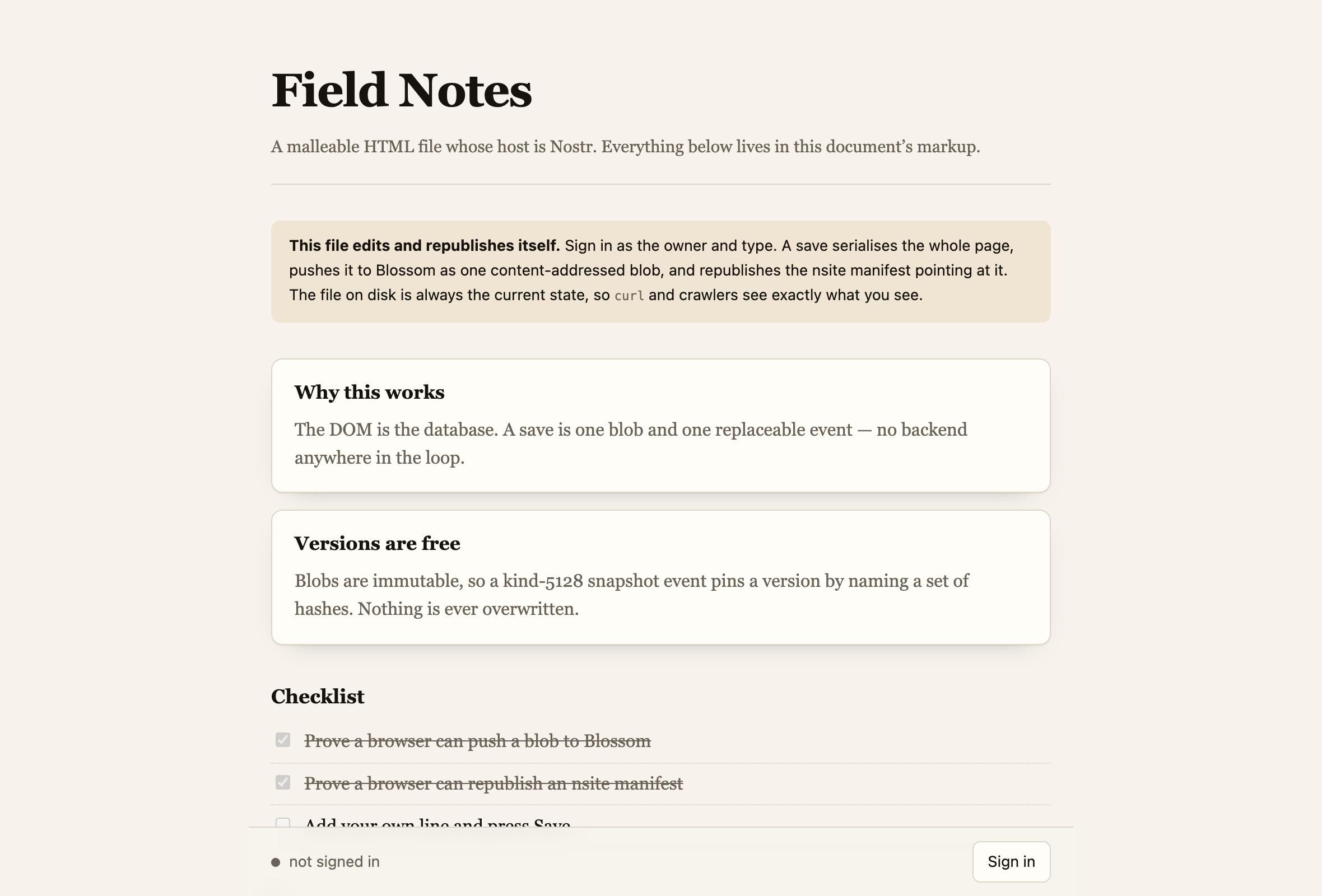
V rohu zmáčkni Přihlásit se. Dovnitř vedou tři cesty a použij tu první, která na tebe sedí.
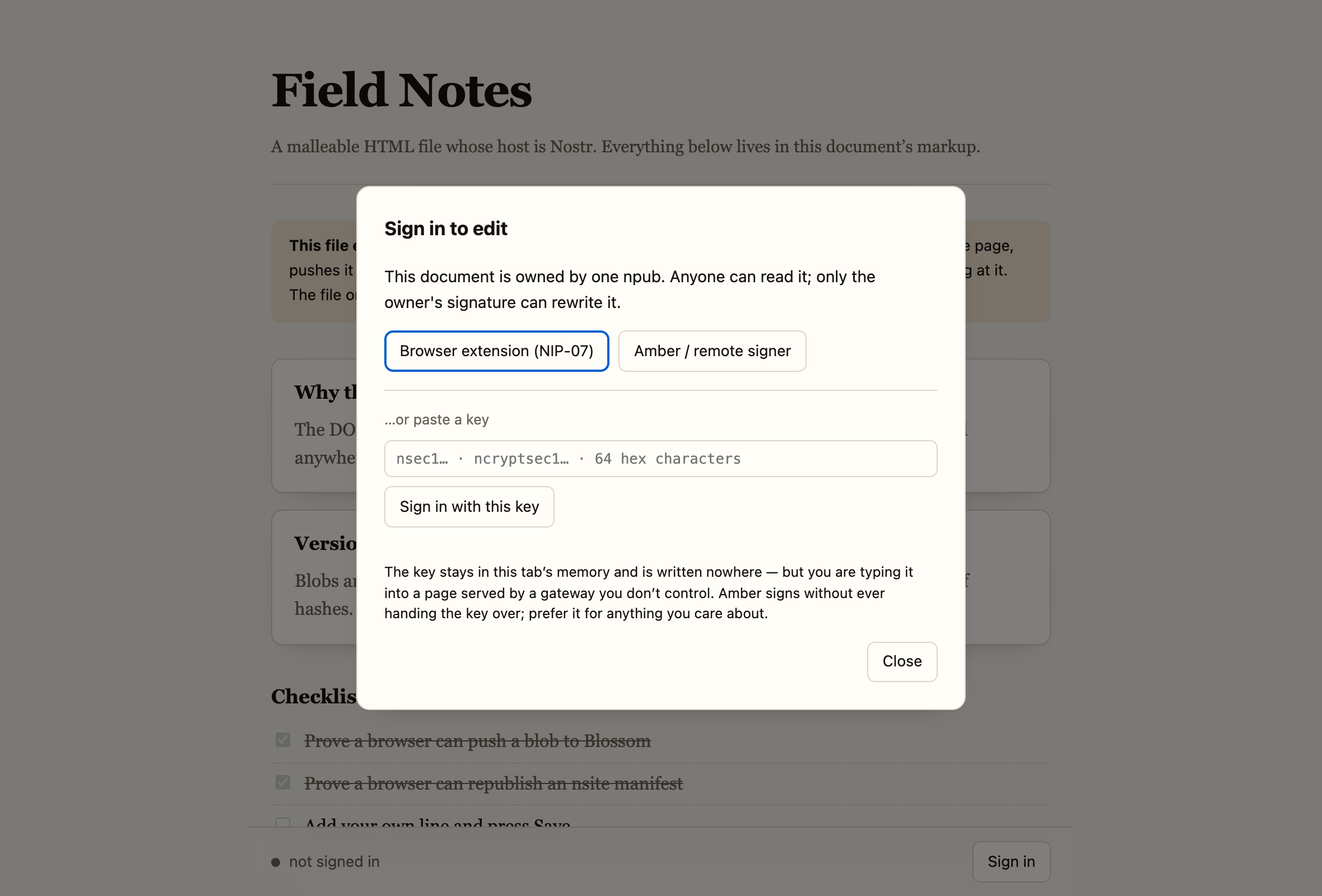
- Rozšíření prohlížeče, třeba Alby nebo nos2x. Jedno kliknutí, nic se nepíše.
- Amber nebo jiná signer aplikace. Zmáčkni tlačítko, telefonem naskenuj kód a každou změnu pak potvrdíš tam. Klíč se prohlížeče vůbec nedotkne, a proto je tahle cesta nejbezpečnější.
- Vlož klíč. Buď
nsec, nebo zašifrovanýncryptseci s heslem. Zůstane v kartě, dokud ji nezavřeš, a nikam se neukládá.
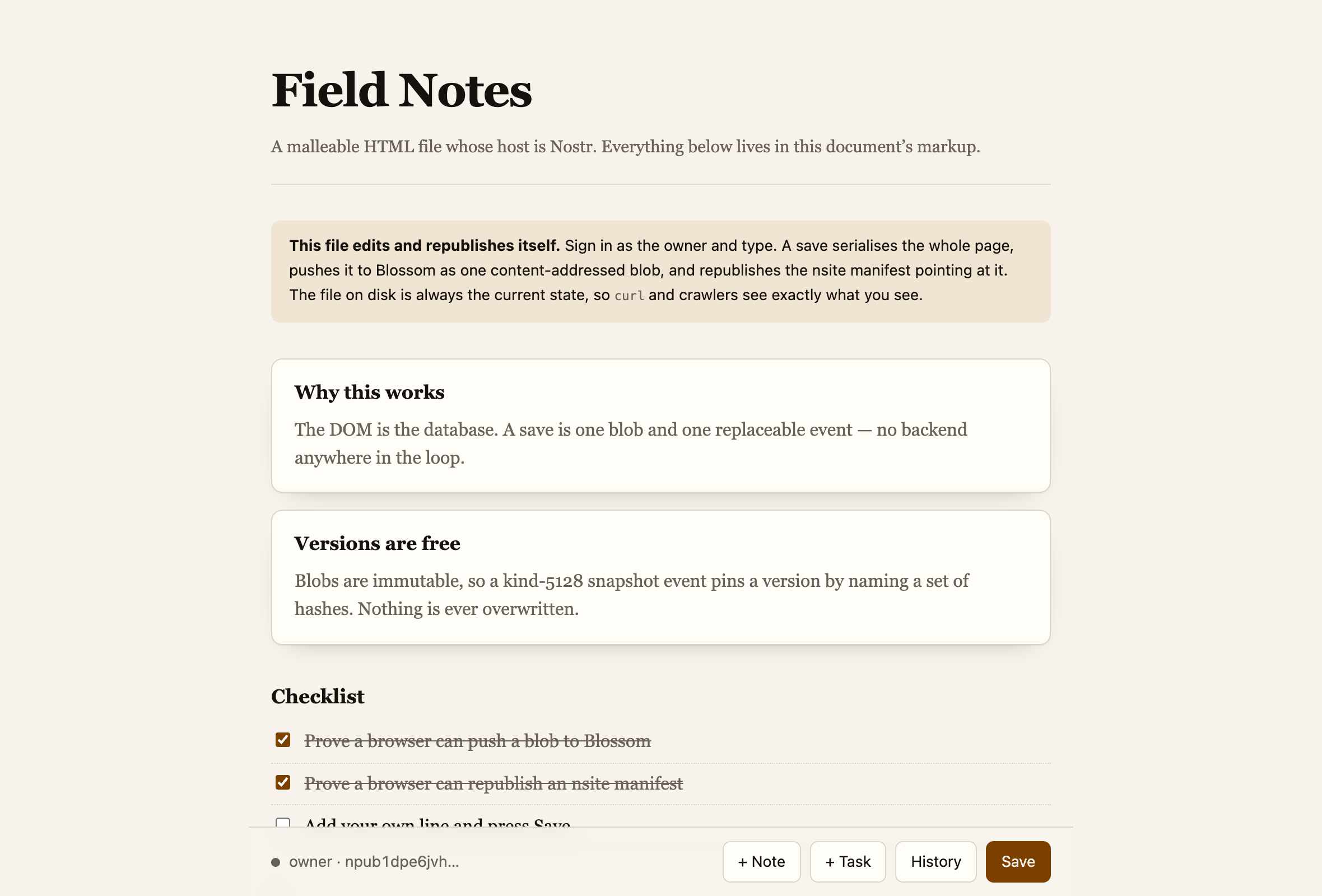
Stránku změní jedině tvůj klíč. Kdokoli jiný se přihlásí, dostane tutéž stránku jen ke čtení, jakou vidí návštěvník.
Upravit obsah otevře formulář s poli stránky. Šablona může nabídnout výběr data, rozbalovací seznam nebo číselné pole. Formátovaný text zachová odkazy, seznamy i zvýraznění.
03
Změň text
Klikni do libovolného textu a piš. Enterem uděláš nový odstavec. Označ kus textu a nad ním se objeví malá lišta.
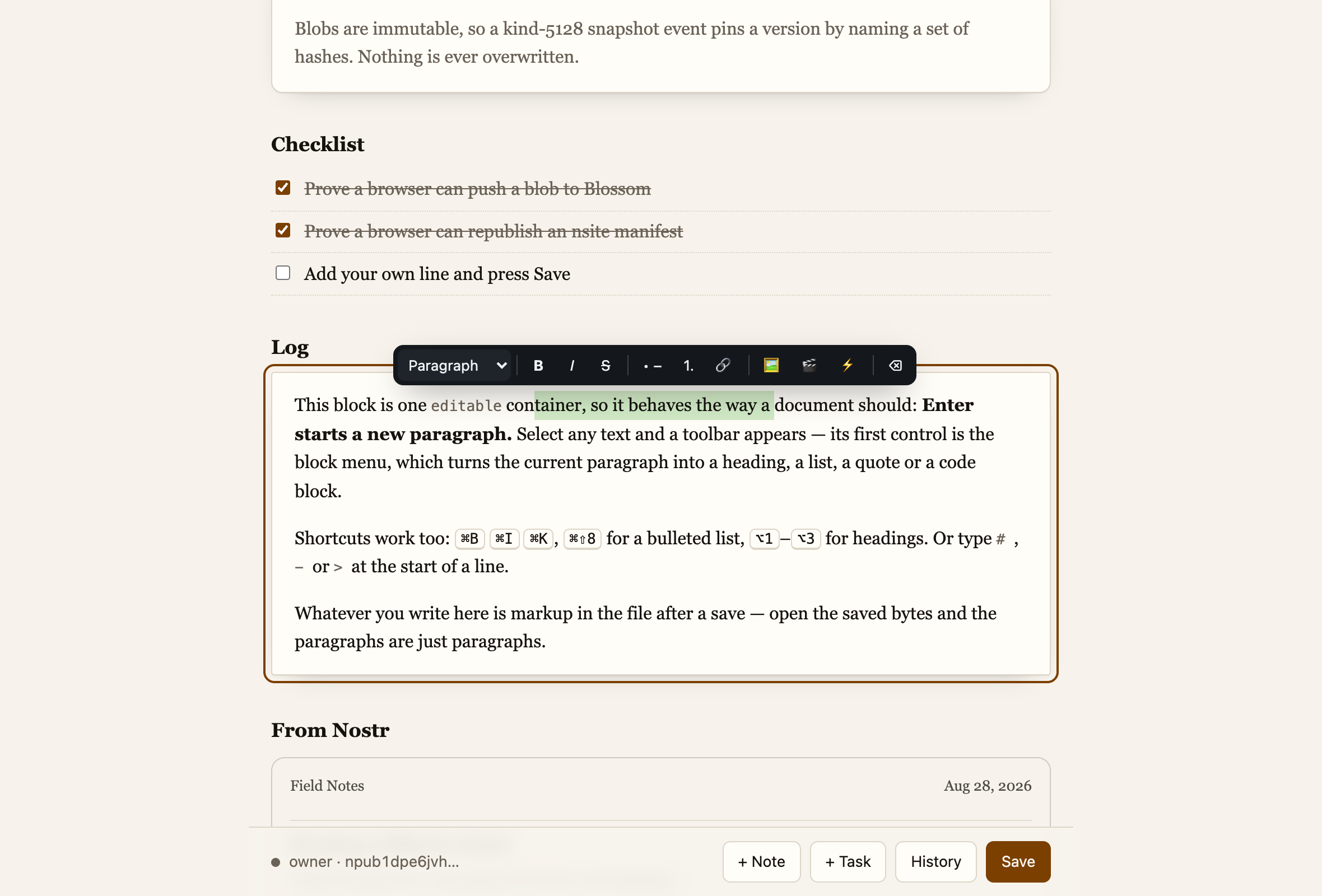
Na zbytku lišty najdeš tučné, kurzívu, přeškrtnutí, odrážkový a číslovaný seznam, tlačítko na odkaz, tři vkládací tlačítka popsaná níž a jedno, které formátování zase odstraní.
| ⌘B ⌘I ⌘U | tučné, kurzíva, podtržení |
| ⌘K | udělat odkaz, nebo ho zrušit |
| ⌘⇧8 | odrážkový seznam (⌘⇧7 číslovaný, ⌘⇧9 citace) |
| ⌥1 ⌥2 ⌥3 | tři velikosti nadpisu, ⌥0 zpátky na normální |
# - > | napiš je na začátek řádku a stane se totéž |
Vkládat z textového editoru je bezpečné. Formátování se cestou dovnitř vyčistí, takže ti ve stránce neskončí cizí písma.
04
Přidej obrázek
Postav kurzor tam, kam obrázek patří, a zmáčkni na liště tlačítko obrázku.
Smazal jsi omylem blok? Na liště stiskni Zpět nebo použij Ctrl+Z (⌘Z na Macu). Znovu změnu zopakuje. Tyto kroky platí, dokud se neodhlásíš nebo neopustíš úpravy; Historie drží zveřejněné verze.
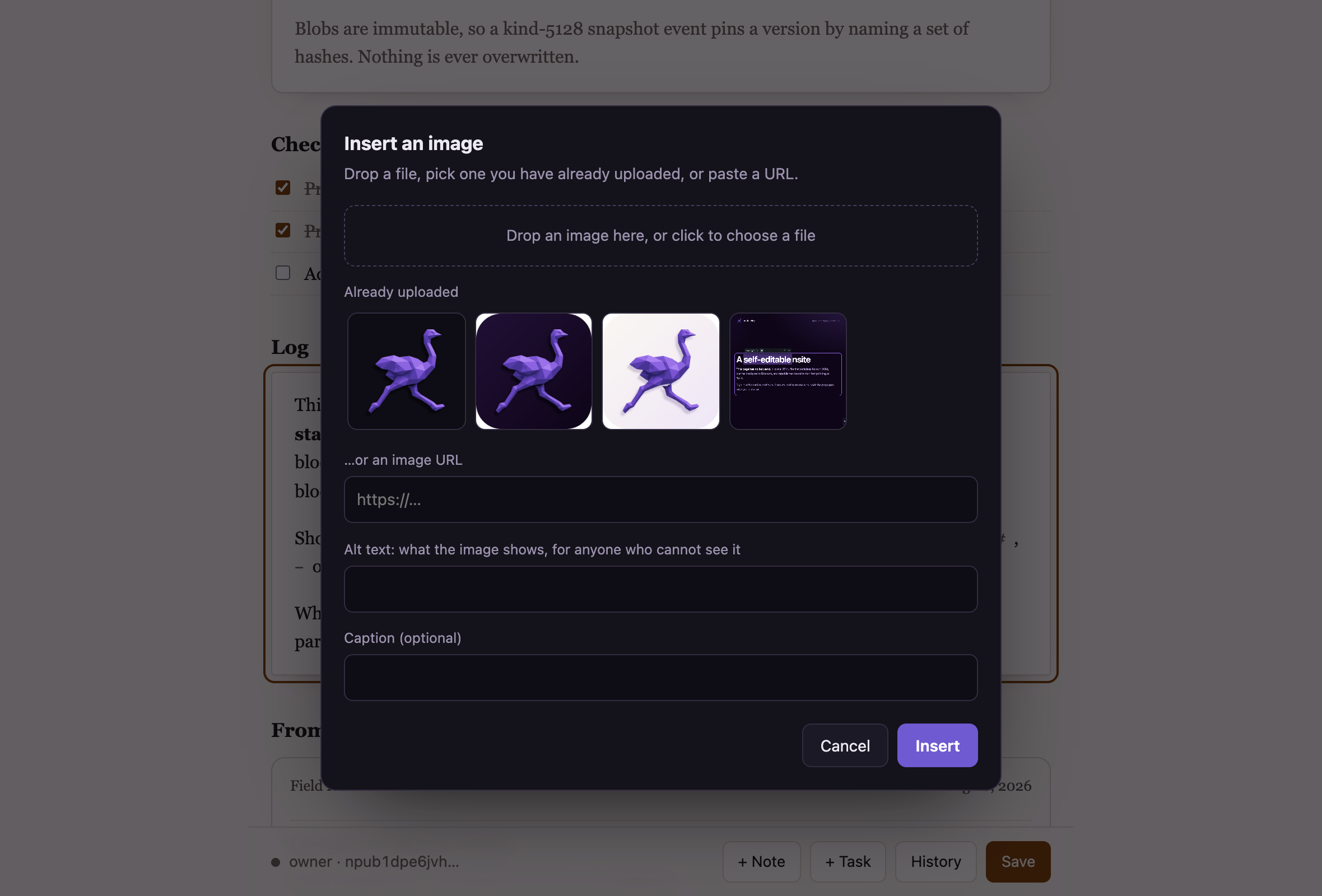
Co nahraješ, uloží se vedle samotné stránky, a všechno dřívější se objeví v té mřížce, takže tentýž obrázek nemusíš hledat dvakrát.
Před nahráním nového souboru si můžeš vybrat výřez: volný, čtvercový, široký nebo 4:3. Prohlížeč nahraje až výřez, který potvrdíš. U animace nebo SVG ponech původní soubor.
Vyplň alt text. Slyší ho lidé, kteří používají čtečku obrazovky, a ukáže se, když se obrázek nenačte. Popisek je nepovinný a objeví se pod obrázkem.
05
Přidej video
Tlačítko videa vedle něj bere odkaz na YouTube nebo Vimeo, případně video soubor k nahrání.
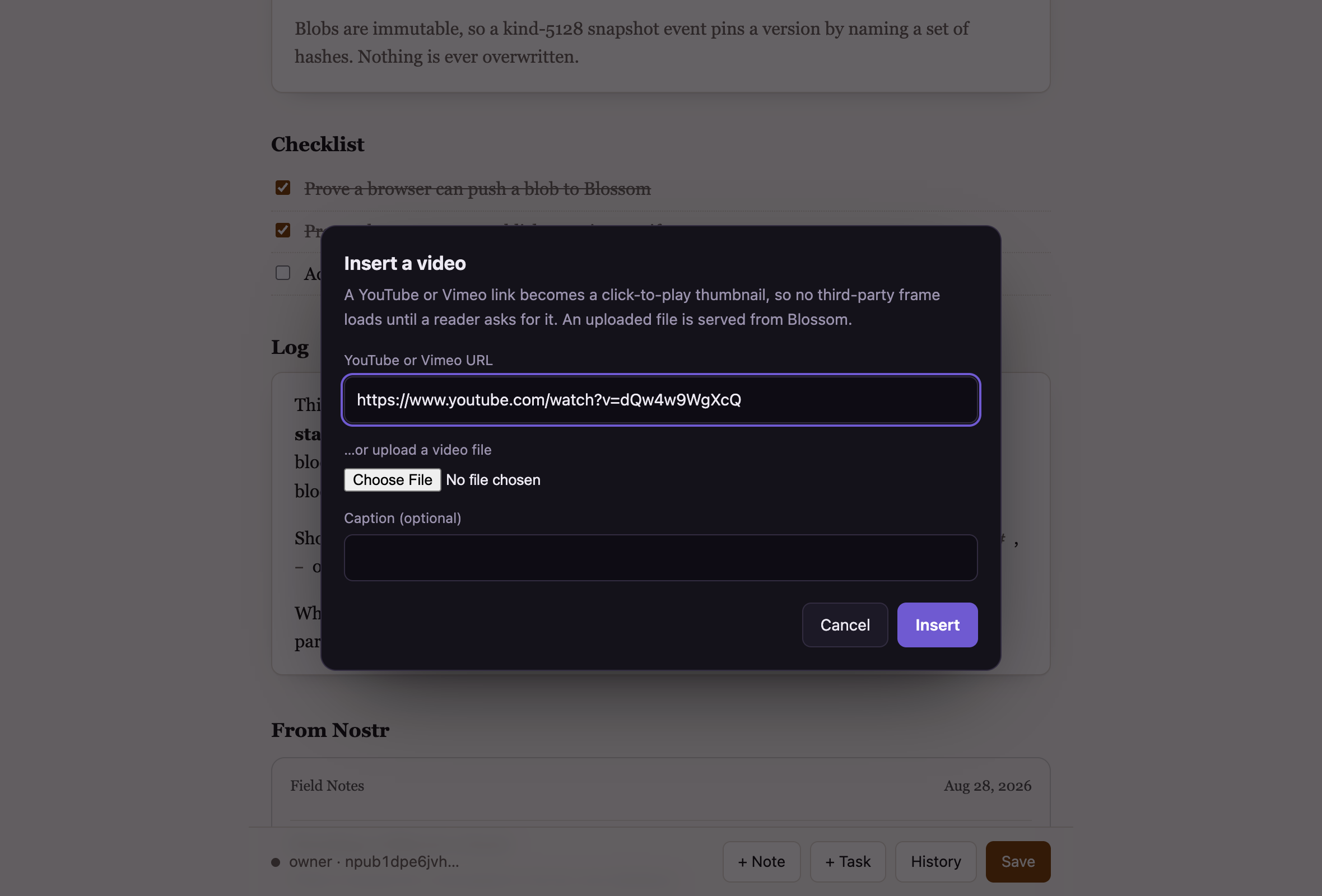
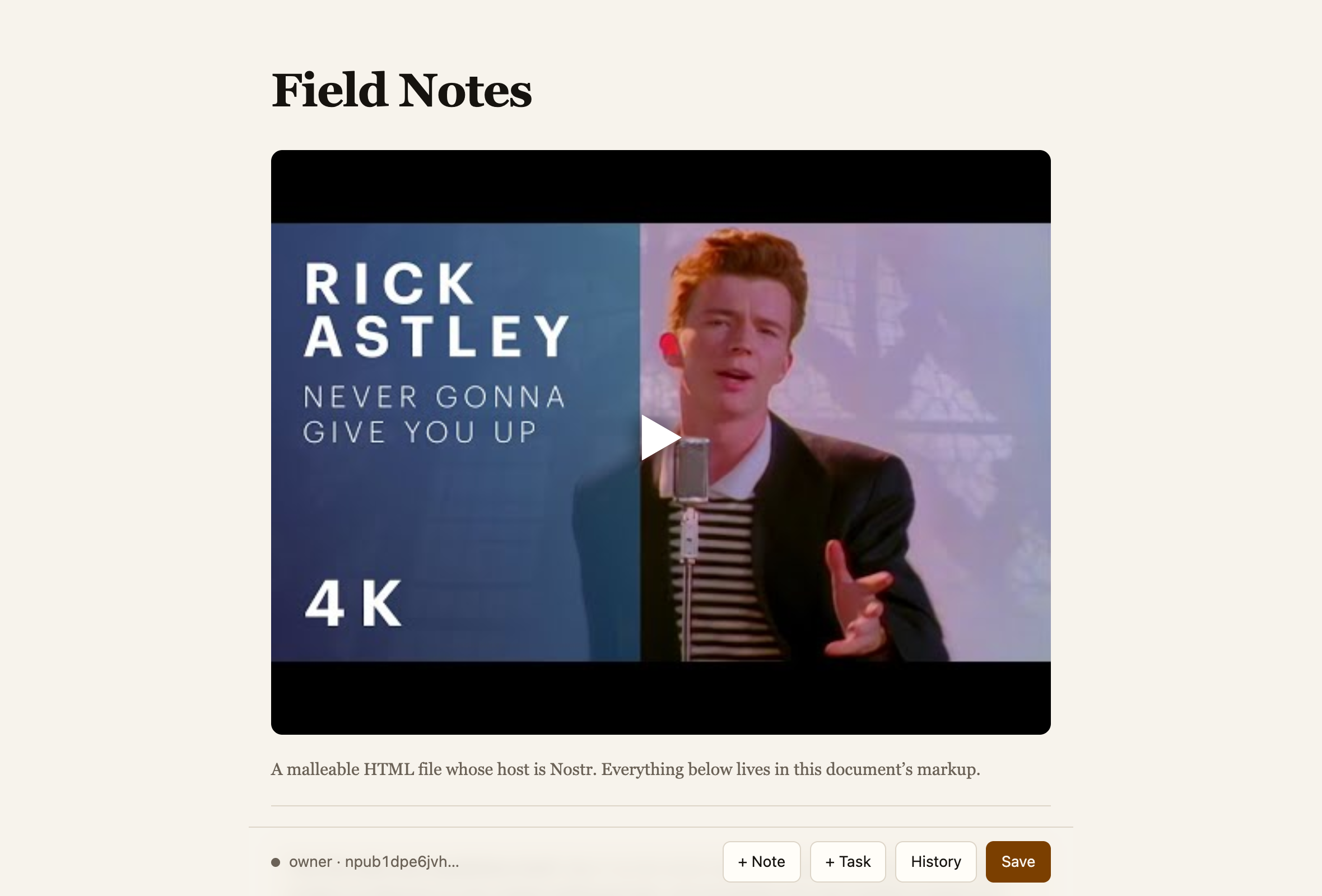
Přehrávač se načte, jen když někdo zmáčkne play. Do té doby YouTube tvoje čtenáře nesleduje a náhled funguje jako odkaz i pro lidi s vypnutým JavaScriptem.
06
Ukaž svoje Nostr příspěvky
Tlačítko s bleskem vloží do stránky feed Nostr příspěvků. Vyber si, jestli chceš krátké poznámky, dlouhé články nebo obrázkové příspěvky, a od koho.
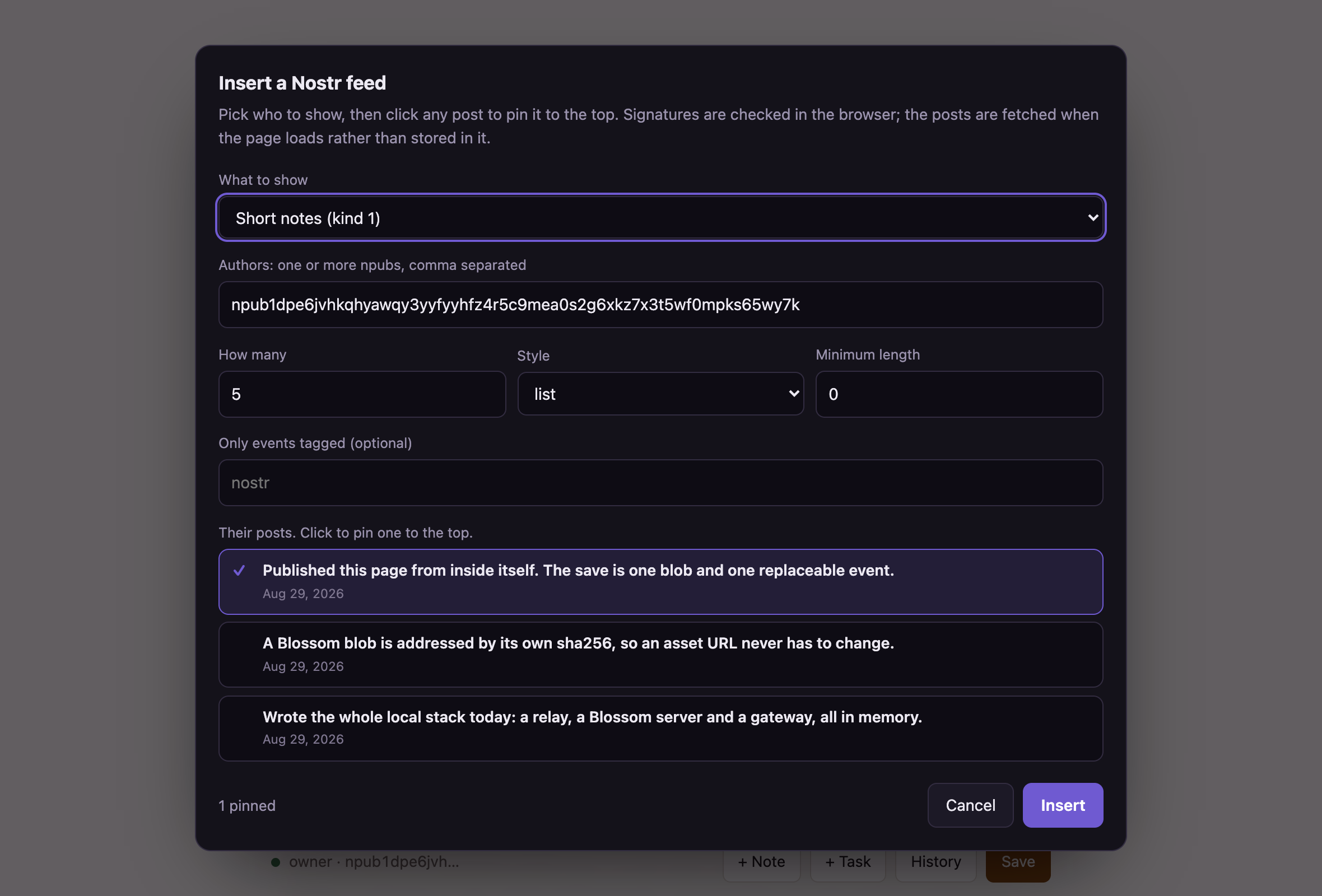
Zadat můžeš i víc npubů, takže stránka zvládne ukázat celou skupinu. Zbytek ovládání je počet příspěvků, jestli mají být v seznamu nebo v mřížce, minimální délka na odfiltrování jednovětých a tag, kterým to zúžíš na jedno téma.
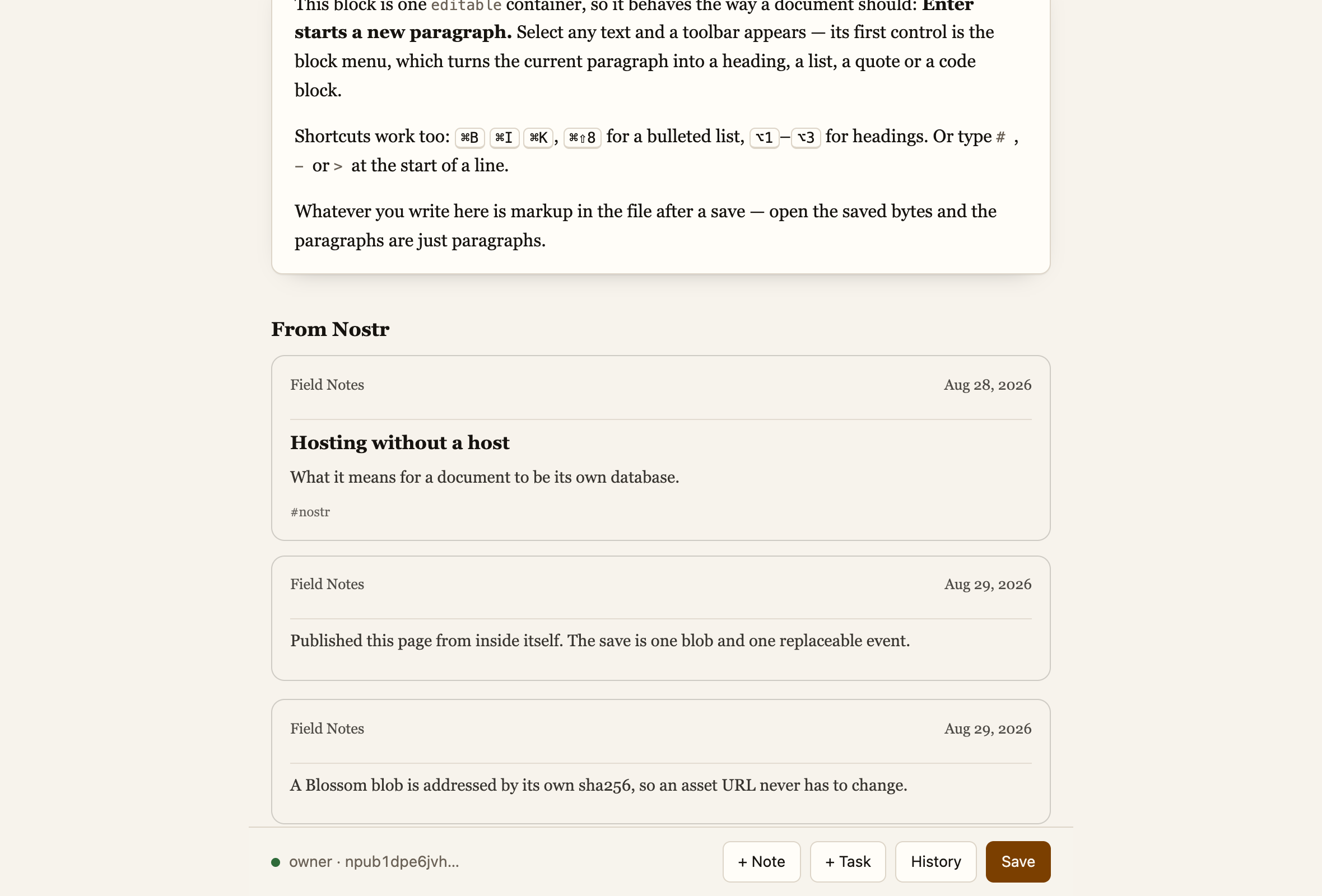
Když později něco napíšeš, objeví se to tu samo. Stránky už se dotknout nemusíš.
07
Napiš příspěvek
Když stránka umí tvoje příspěvky ukázat, umí je i psát. Vypíše všechno, cos publikoval, a kterýkoli článek odsud upravíš.
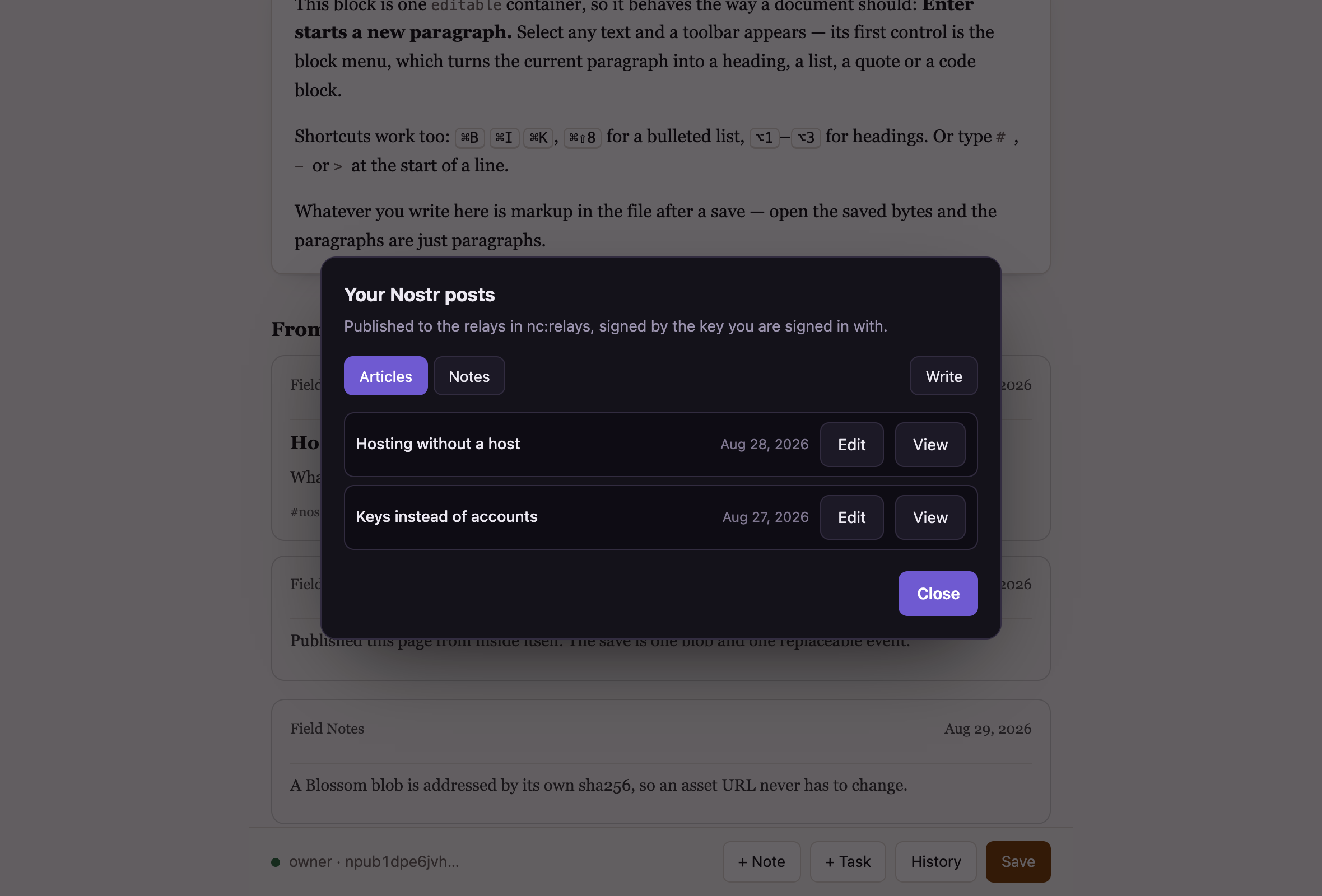
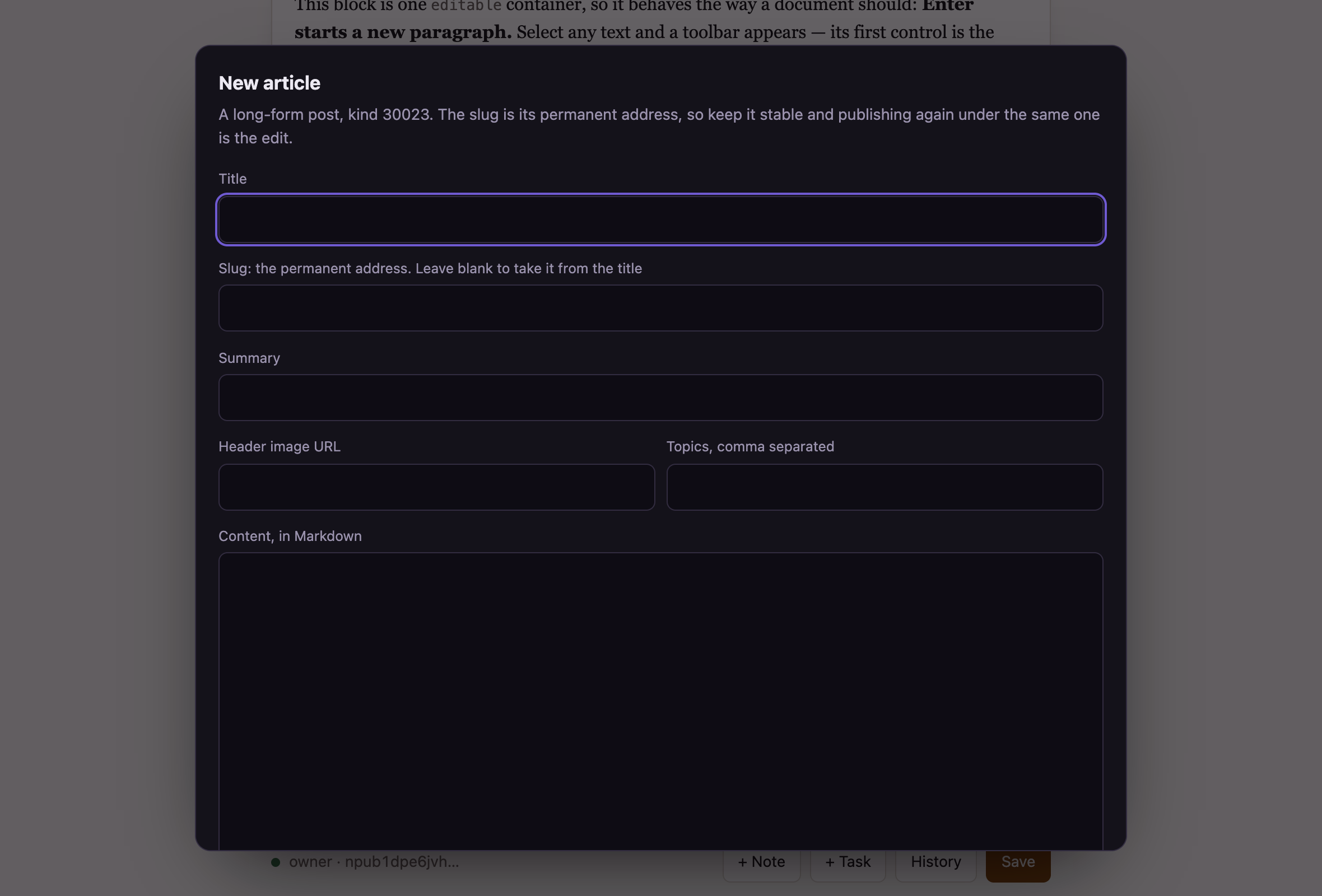
Na čem záleží, je adresa. Přes ni na tvůj článek vedou odkazy a publikovat znovu pod toutéž adresou znamená článek upravit. Oprav překlep, publikuj a každá Nostr aplikace ukáže na stejném odkazu opravenou verzi. Původní datum zůstane.
Krátké poznámky fungují stejně až na jednu věc: později se upravit nedají. Panel to řekne dřív, než nějakou publikuješ.
Příspěvky a stránky jsou oddělené. Napsat poznámku stránku nezmění a uložit stránku se příspěvků nedotkne.
08
Ulož změny
Zmáčkni Uložit nebo ⌘S. Až bude hotovo, tečka v rohu zezelená a každý, kdo od té chvíle stránku otevře, uvidí novou verzi.
Uložení trvá asi vteřinu. Když se od minula nic nezměnilo, řekne to a neudělá nic, takže zmáčknout ho dvakrát nevadí.
Kdo ještě čte starou verzi, dozví se, že existuje novější, a stránka se mu aktualizuje sama. Nikdo nemusí vědět, co je to tvrdý refresh.
Když uložení selže, řekne proč, místo aby selhalo potichu. Obvykle za to může signer aplikace, která usnula: probuď ji, potvrď a zmáčkni Uložit znovu.
09
Vrať se ke starší verzi
Každé uložení zůstává. Historie je vypíše všechna.
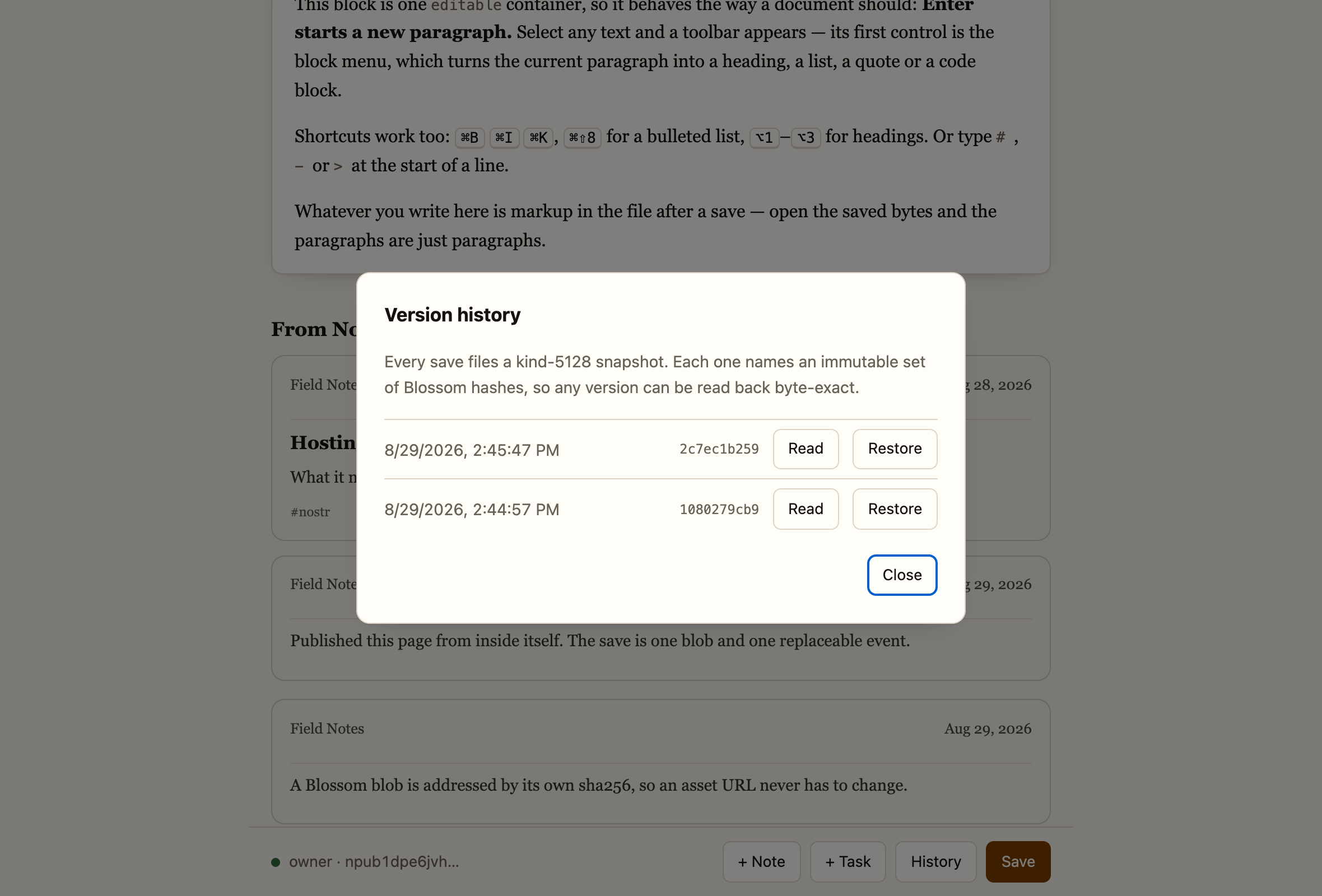
Obnovit starou verzi neznamená zahodit tu současnou. Stane se z ní jen další položka v seznamu, takže si to můžeš rozmyslet znovu.