Guía paso a paso
Esta página ha sido reemplazada. Todo el contenido de aquí, junto con los pasos de publicación que antes la precedían, está ahora en la guía. Esa es la que hay que leer. Esta copia se queda para que los enlaces antiguos sigan funcionando.
Dos comandos para poner una página en línea. Después todo ocurre en el navegador: escribir, imágenes, video, tus publicaciones de Nostr. Todas las capturas de abajo son reales.
01
Pon tu página en línea
Esta es la única parte que ocurre en una terminal, y son dos comandos. Necesitas tener Node.js instalado.
npx nsite-clay init mysite
npx nsite-clay deploy mysite --sec=nsec1…
El primer comando crea una carpeta con tu página dentro e imprime una clave. Esa clave es lo único que podrá cambiar la página, y no se guarda en ningún sitio, así que cópiala a un lugar seguro antes de cerrar la terminal. El segundo comando pone la página en línea e imprime su dirección.
¿Ya tienes una clave de Nostr? Pásale tu npub al primer comando y la página será tuya desde el principio:
npx nsite-clay init mysite --npub=npub1…
Ese es el último comando que necesitas. A partir de aquí la página se cambia sola. Solo vuelves a la terminal si quieres editar el archivo a mano.
02
Ábrela e inicia sesión
Abre la dirección que imprimió el despliegue. Esto es lo que ve cualquier visitante: tu página y nada en lo que hacer clic.
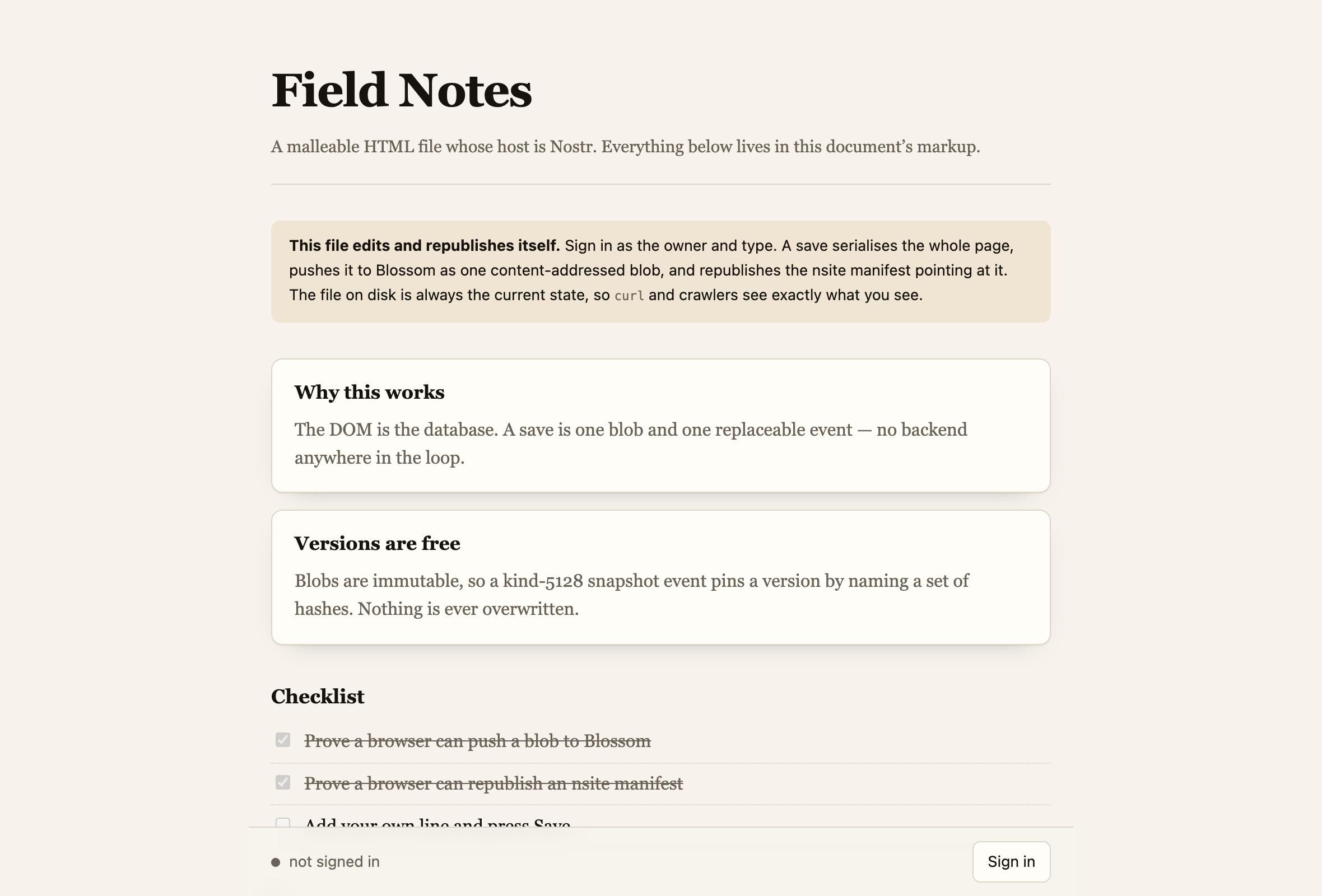
Pulsa Iniciar sesión en la esquina. Hay tres maneras de entrar; usa la primera que encaje contigo.
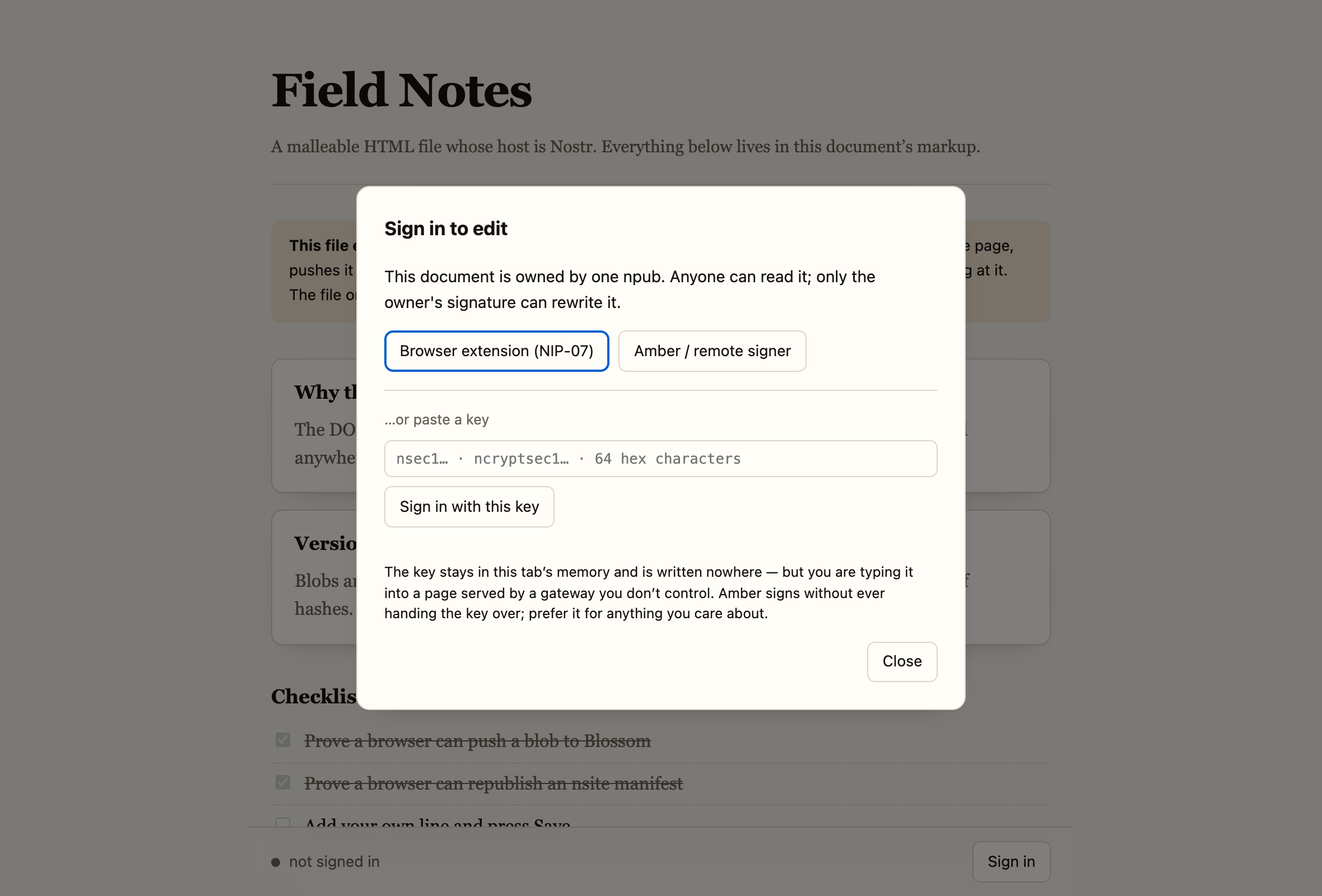
- Una extensión del navegador como Alby o nos2x. Un clic y nada que escribir.
- Amber u otra app de firma. Pulsa el botón, escanea el código con el teléfono y aprueba cada cambio ahí. Tu clave nunca toca el navegador, y por eso es la opción más segura.
- Pega tu clave. Tu
nsec, o unncryptseccifrado con su contraseña. Se queda en la pestaña hasta que la cierres y no se guarda en ningún sitio.
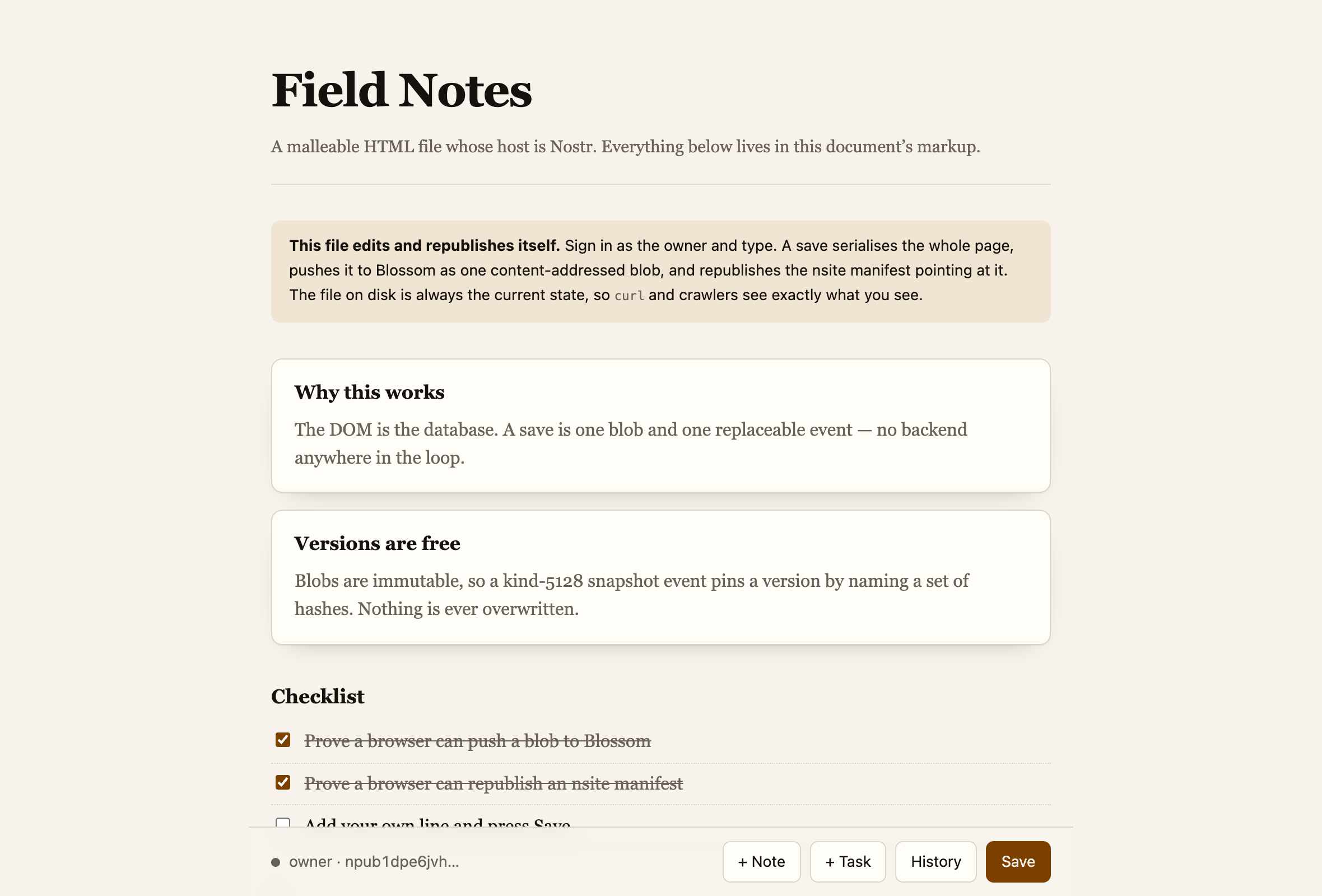
Solo tu clave puede cambiar la página. Cualquier otra persona que inicie sesión ve la misma página de solo lectura que un visitante.
Editar contenido abre un formulario con los campos de la página. La plantilla puede ofrecer un selector de fecha, una lista desplegable o un campo numérico. Los campos de texto con formato conservan enlaces, listas y estilos.
03
Cambia el texto
Haz clic en cualquier texto y escribe. Pulsa Enter para un párrafo nuevo. Selecciona algo de texto y aparece una barra pequeña encima.
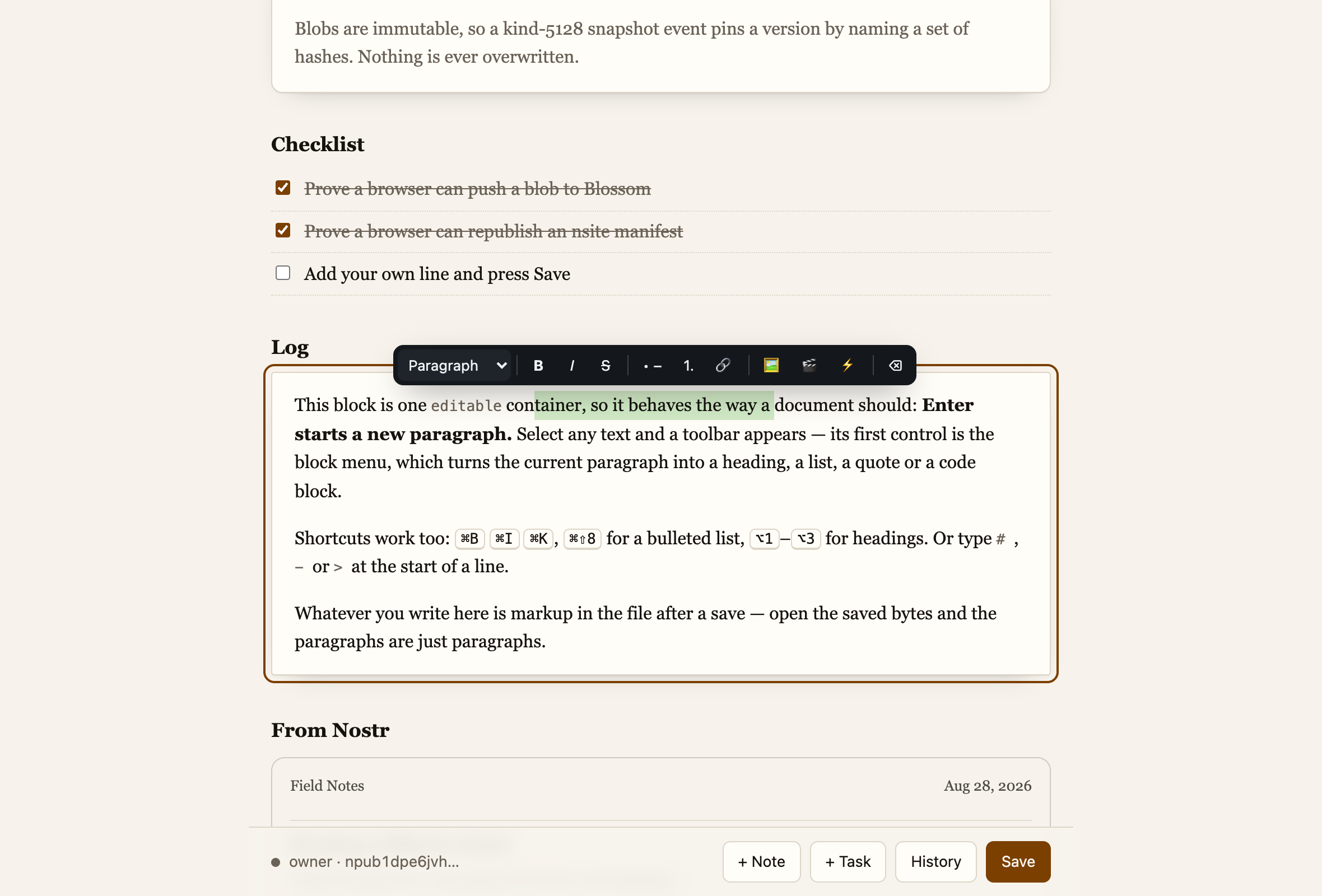
El resto de la barra es negrita, cursiva, tachado, listas con viñetas y numeradas, un botón de enlace, los tres botones de insertar, que se explican más abajo, y otro para quitar el formato.
| ⌘B ⌘I ⌘U | negrita, cursiva, subrayado |
| ⌘K | crear un enlace, o quitarlo |
| ⌘⇧8 | lista con viñetas (⌘⇧7 numerada, ⌘⇧9 cita) |
| ⌥1 ⌥2 ⌥3 | los tres tamaños de título, ⌥0 para volver a normal |
# - > | escríbelos al principio de una línea y hacen lo mismo |
Pegar desde un procesador de textos no da problemas. El formato se limpia al entrar, así que no acabas con las fuentes de otro programa dentro de tu página.
04
Añade una imagen
Pon el cursor donde la quieras y pulsa el botón de imagen en la barra.
¿Has borrado un bloque por error? Pulsa Deshacer en la barra o usa Ctrl+Z (⌘Z en Mac). Rehacer repite el cambio. Estos pasos duran hasta que cierres sesión o salgas del editor; el Historial conserva las versiones publicadas.
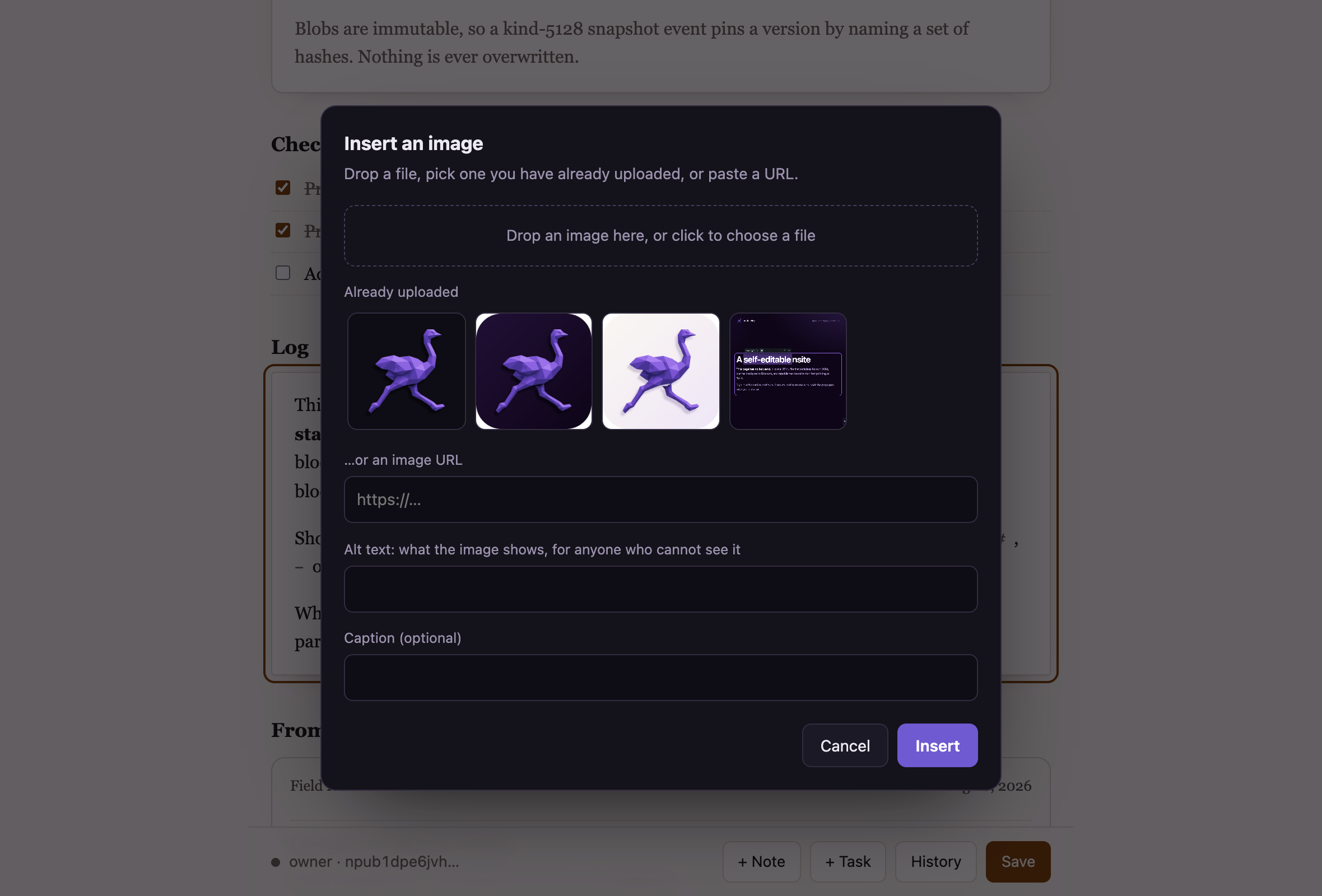
Todo lo que subes se guarda junto a la propia página, y todo lo que has subido antes aparece en esa cuadrícula, así que nunca tienes que buscar dos veces la misma imagen.
Antes de subir un archivo nuevo puedes recortarlo libremente o elegir un formato cuadrado, panorámico o 4:3. El navegador sube el recorte que confirmes. Conserva el original si es una animación o un SVG.
Rellena el texto alternativo. Es lo que oye quien usa un lector de pantalla y lo que se muestra si la imagen no llega a cargar. El pie de foto es opcional y aparece debajo de la imagen.
05
Añade un video
El botón de video que hay al lado acepta un enlace de YouTube o de Vimeo, o un archivo de video para subir.
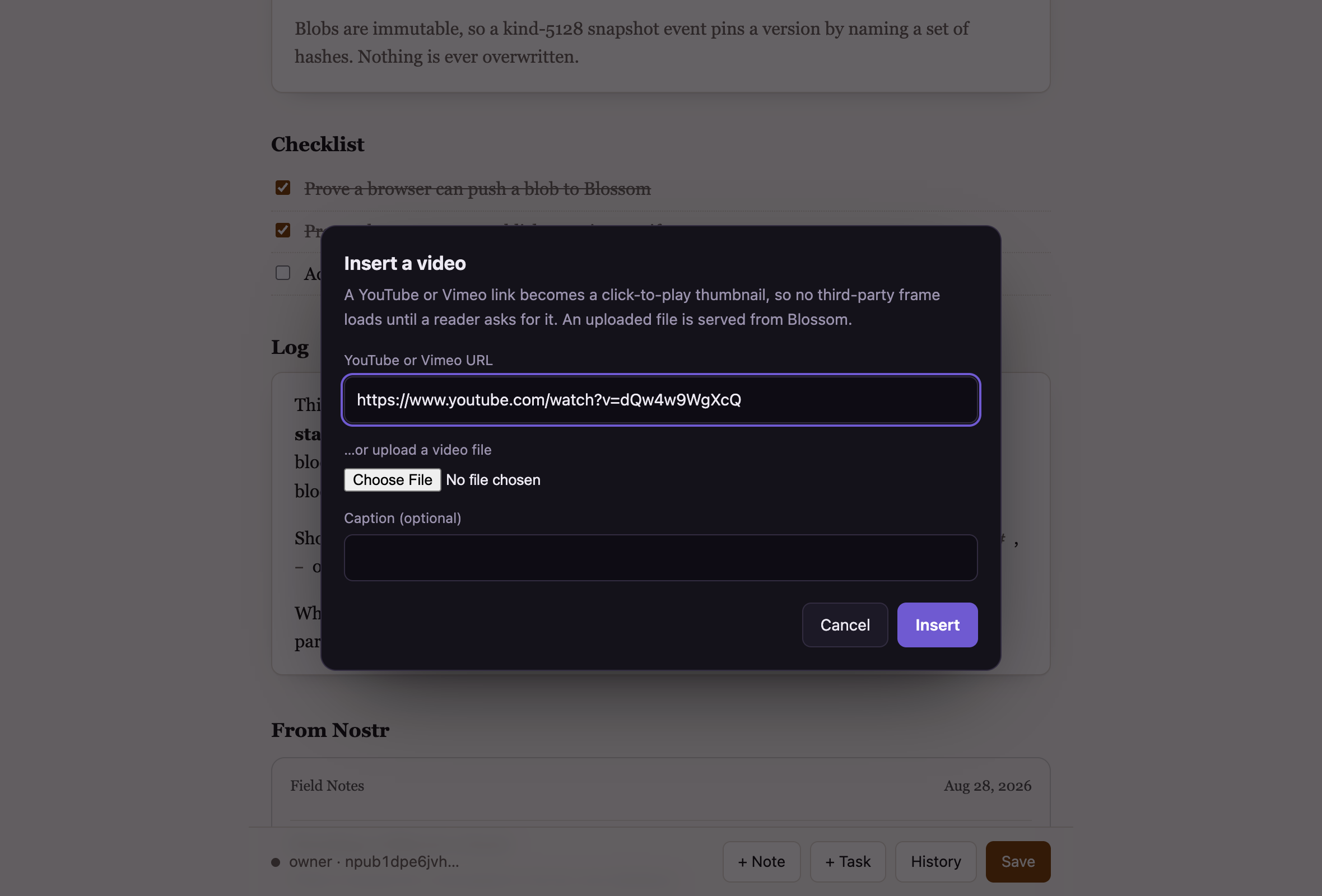
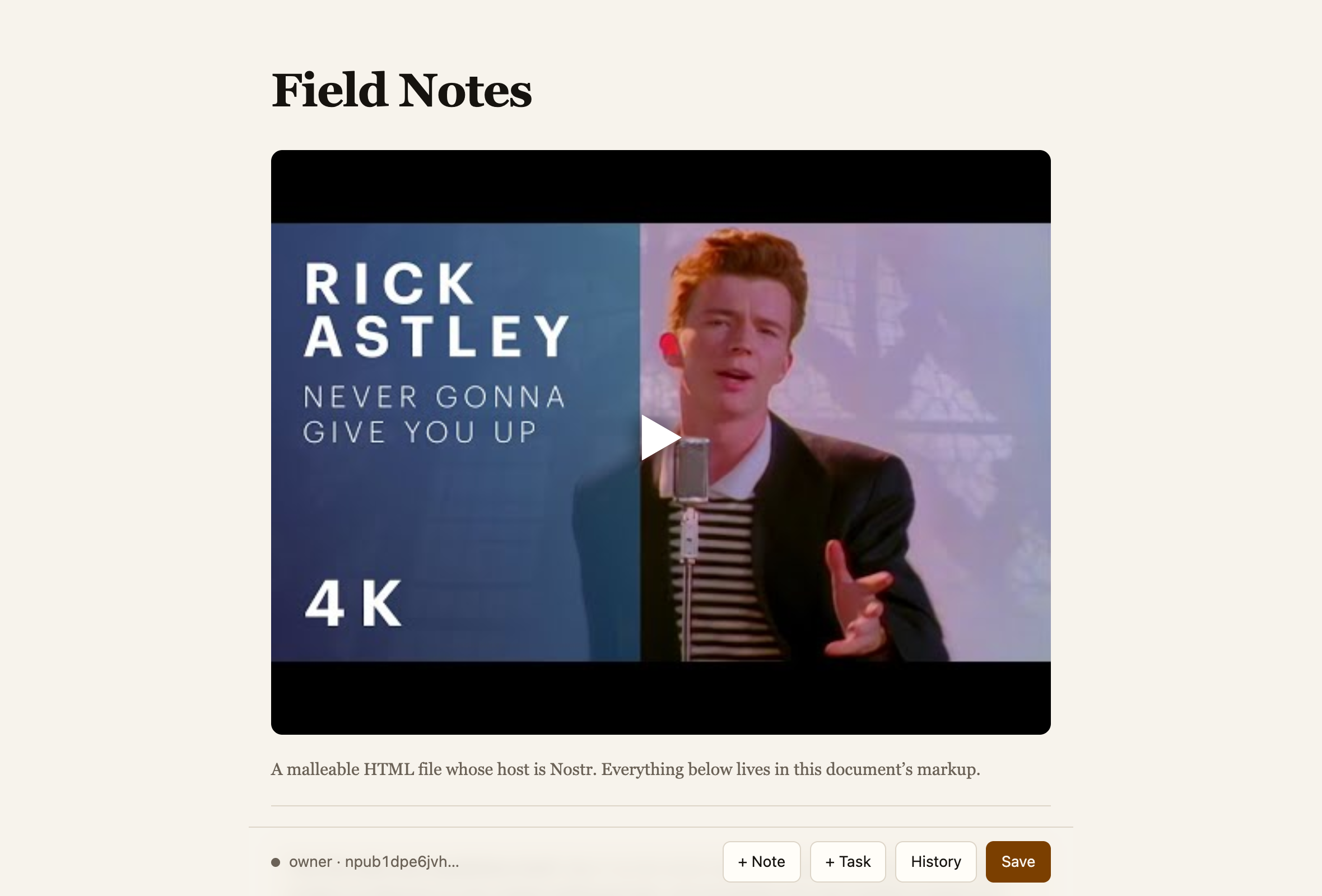
El reproductor solo se carga si alguien le da al play. Hasta entonces YouTube no rastrea a tus lectores, y la miniatura sigue funcionando como enlace incluso para quien navega con JavaScript desactivado.
06
Muestra tus publicaciones de Nostr
El botón del rayo inserta un feed de publicaciones de Nostr en la página. Eliges si quieres notas cortas, artículos largos o publicaciones con fotos, y de quién.
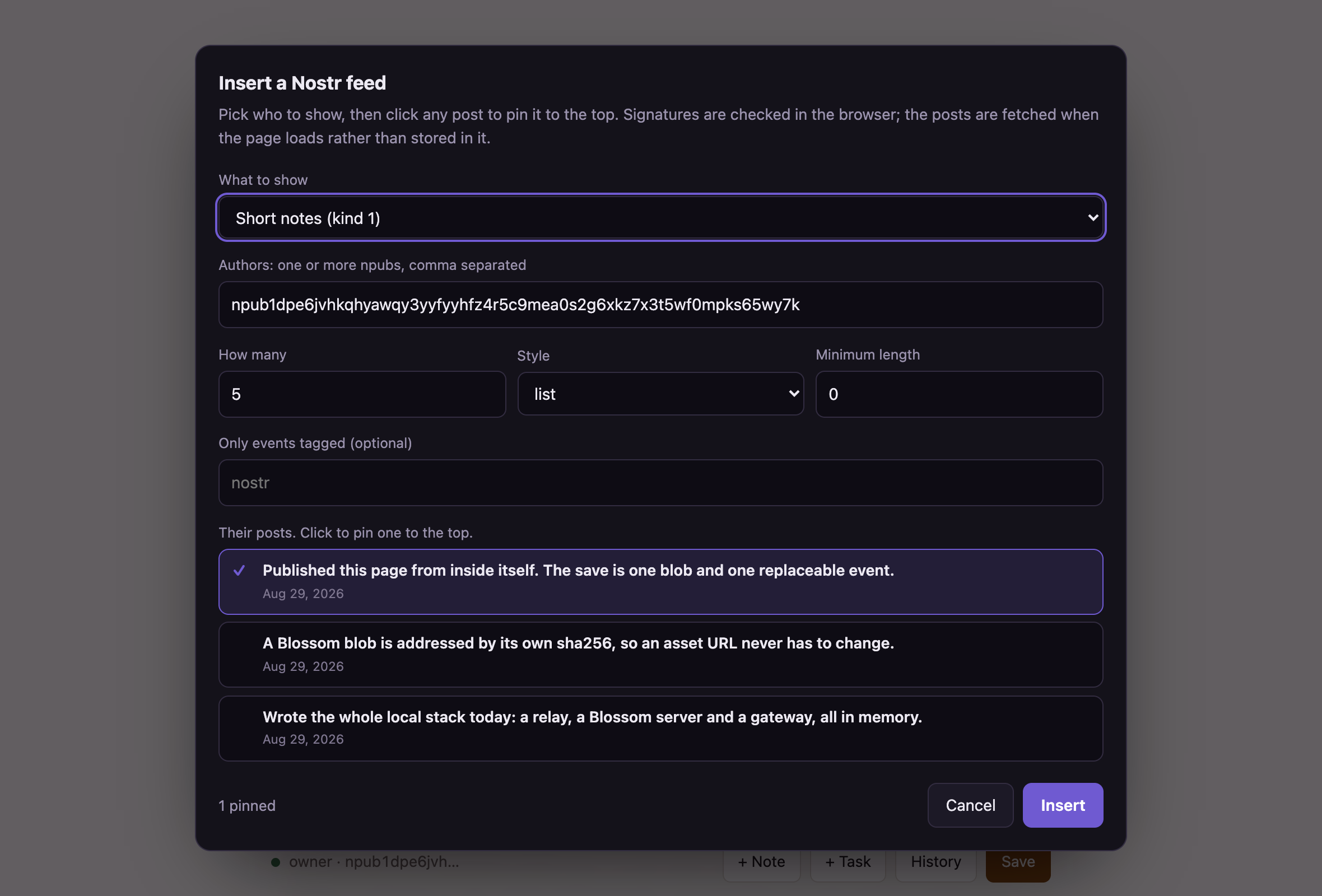
Puedes indicar más de un npub, así que una página puede mostrar a todo un grupo. Los demás controles son cuántas publicaciones mostrar, si van en lista o en cuadrícula, una longitud mínima para filtrar las de una sola línea y una etiqueta para reducirlo a un solo tema.
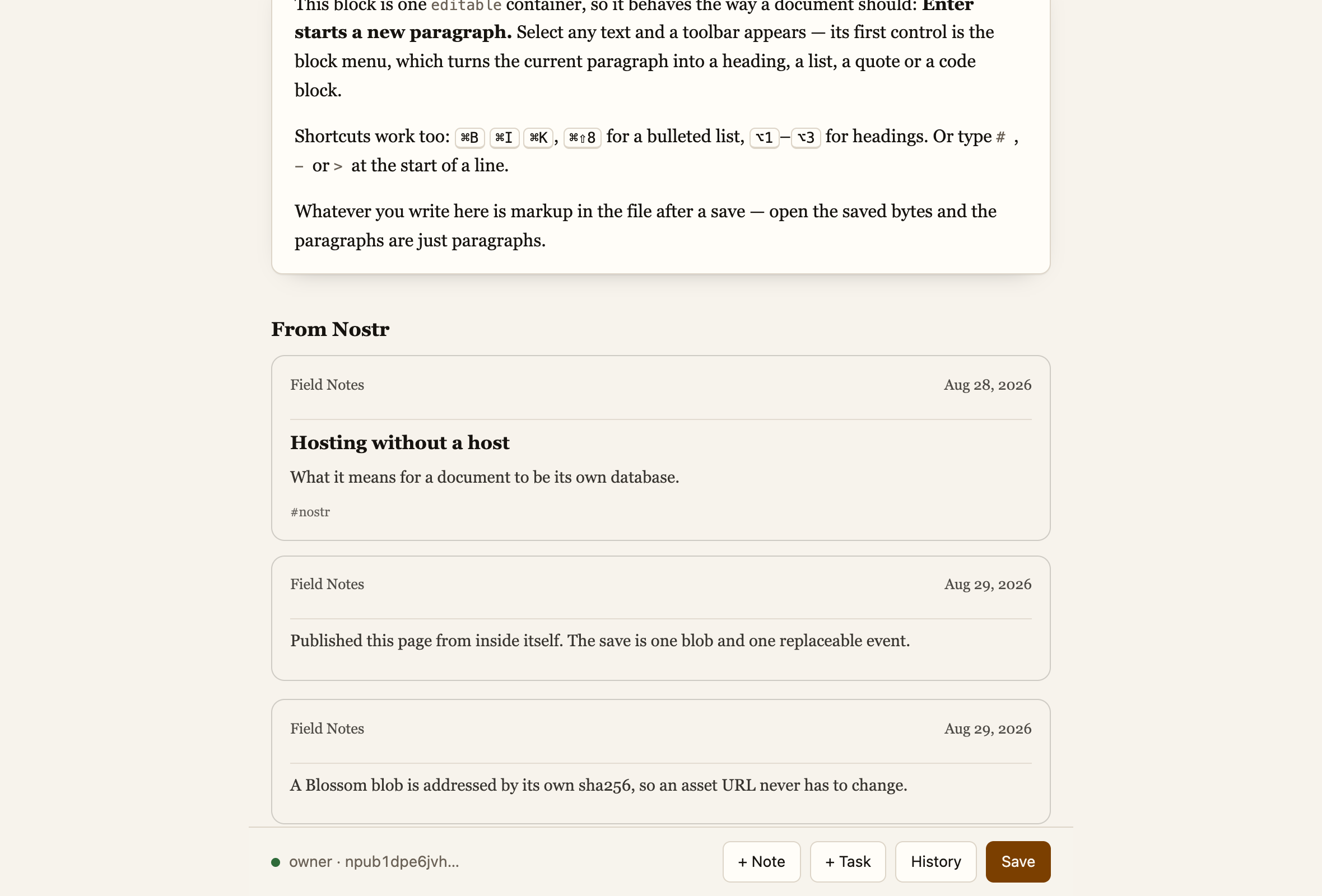
Publica algo nuevo más adelante y aparecerá aquí por su cuenta. No tienes que volver a tocar la página.
07
Escribe una publicación
Si la página puede mostrar tus publicaciones, también puede escribirlas. Aparece listado todo lo que has publicado, y puedes editar cualquier artículo desde aquí.
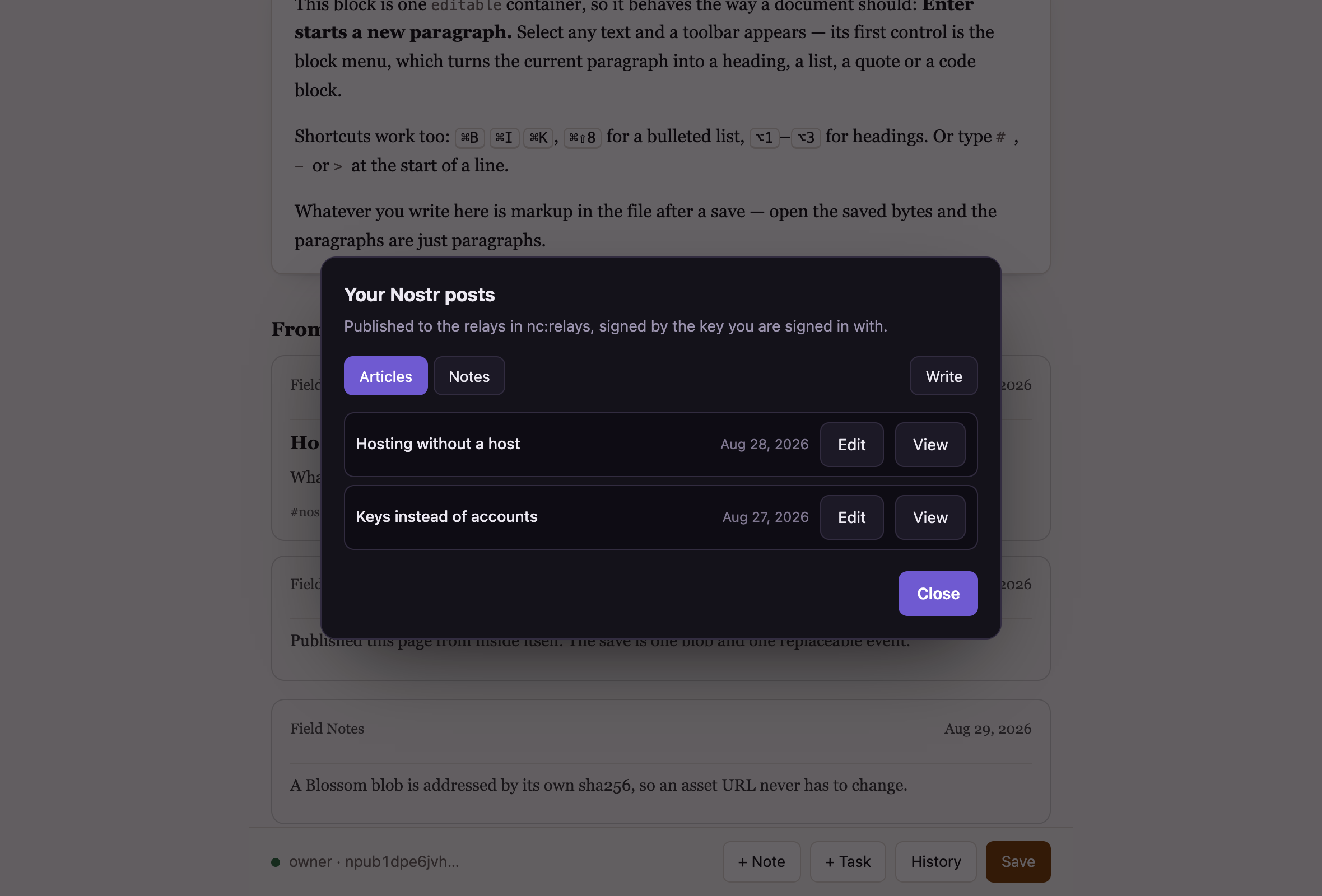
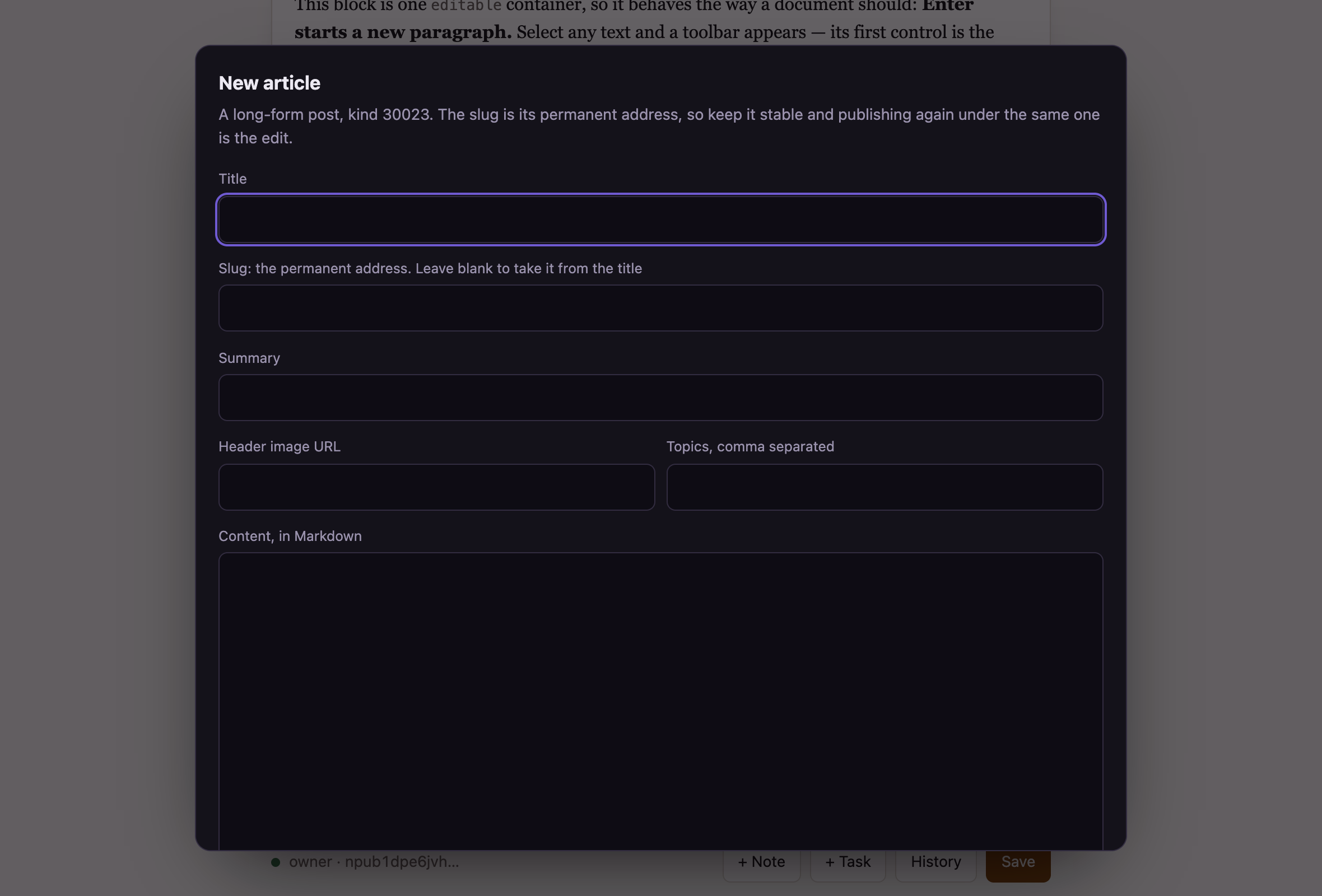
La dirección es la parte que conviene acertar: es cómo se enlaza tu artículo, y volver a publicar con la misma dirección es cómo se edita. Corrige una errata, publica, y todas las apps de Nostr muestran la versión corregida en el mismo enlace. La fecha original no se mueve.
Las notas cortas funcionan igual con una diferencia: no se pueden editar después. El panel te lo dice antes de que publiques una.
Las publicaciones y las páginas van por separado. Escribir una nota no cambia tu página, y guardar la página no toca tus publicaciones.
08
Guarda los cambios
Pulsa Guardar, o ⌘S. El punto de la esquina se pone verde cuando termina, y a partir de ese momento quien abra tu página ve la versión nueva.
Guardar tarda alrededor de un segundo. Si no ha cambiado nada desde el guardado anterior, te lo dice y no hace nada, así que pulsarlo dos veces no rompe nada.
A quien siga leyendo la versión antigua se le avisa de que existe una más nueva, y su página se actualiza sola. Nadie tiene que saber qué es una recarga forzada.
Si un guardado falla, te dice por qué en vez de fallar en silencio. La causa habitual es una app de firma que se ha dormido: despiértala, aprueba y vuelve a pulsar Guardar.
09
Vuelve a una versión anterior
Cada guardado se conserva. Historial los lista todos.
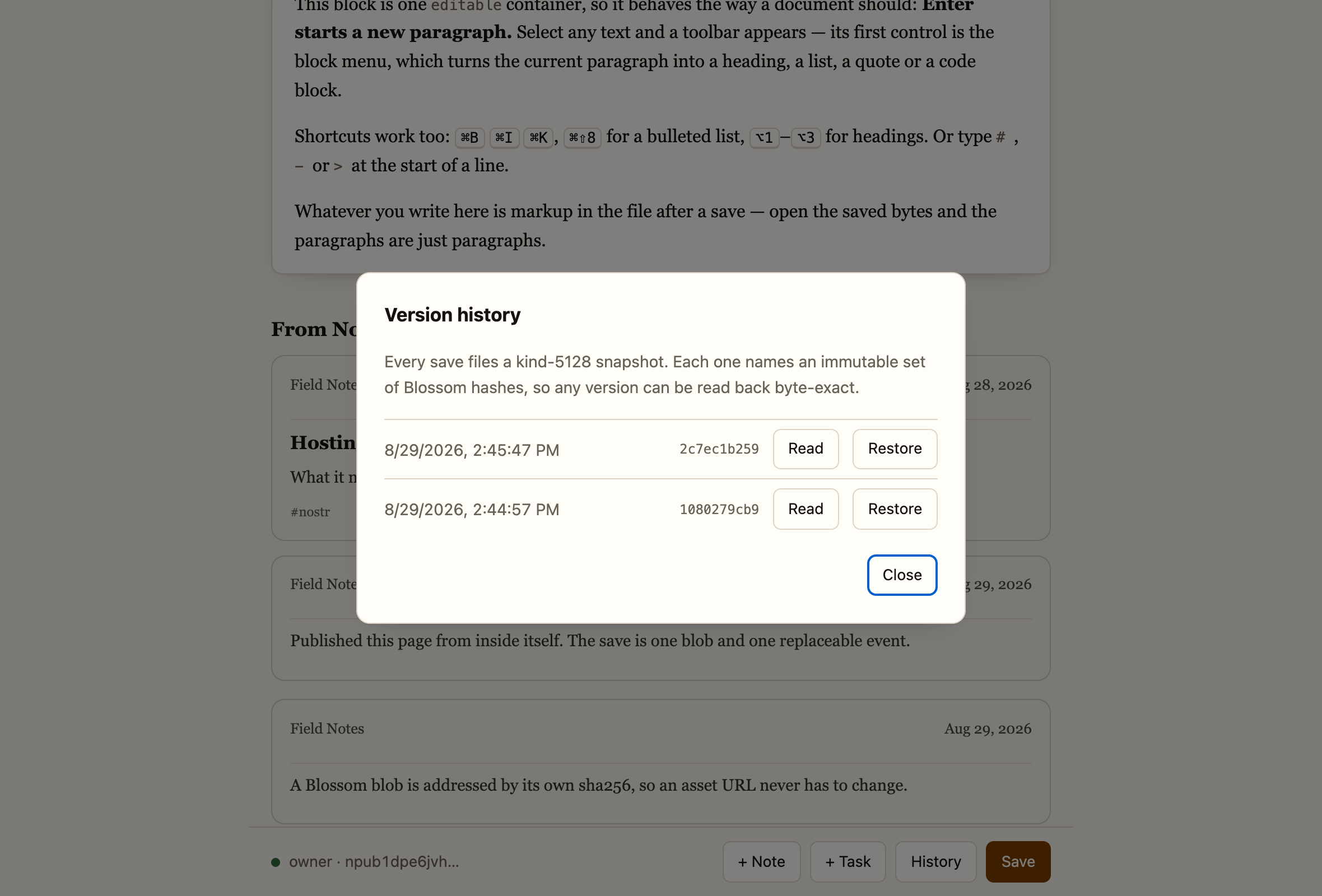
Restaurar una versión antigua no tira la actual. Pasa a ser una entrada más de la lista, así que puedes volver a cambiar de opinión.