Návod krok za krokom
Táto stránka je nahradená. Všetko, čo je tu, aj kroky na zverejnenie, ktoré jej predtým predchádzali, je teraz v návode. Čítaj ten. Táto kópia zostáva, aby staré odkazy fungovali ďalej.
Dva príkazy a stránka je online. Odvtedy sa všetko deje v prehliadači: písanie, obrázky, video, tvoje Nostr posty. Každý screenshot nižšie je zo skutočnej stránky, podobnej tej, ktorú si čoskoro urobíš. Toto ovládanie nájdeš na svojej stránke, nie na tejto.
01
Dostaň stránku online
Toto je jediná časť, ktorá sa deje v termináli, a sú to dva príkazy. Potrebuješ nainštalovaný Node.js.
npx nsite-clay init mysite
npx nsite-clay deploy mysite --sec=nsec1…
Prvý príkaz vytvorí priečinok so stránkou a vypíše kľúč. Ten kľúč je jediné, čím sa dá stránka niekedy zmeniť, a nikde sa neukladá, takže si ho ešte pred zatvorením terminálu skopíruj niekam do bezpečia. Druhý príkaz stránku vyloží online a vypíše jej adresu.
Už máš Nostr kľúč? Prvému príkazu podaj rovno svoj npub a stránka bude tvoja od začiatku:
npx nsite-clay init mysite --npub=npub1…
Viac príkazov už netreba. Odteraz sa stránka mení sama. Do terminálu sa vrátiš, len ak chceš súbor upraviť ručne.
02
Otvor ju a prihlás sa
Otvor adresu, ktorú deploy vypísal. Toto uvidí každý, kto príde: tvoju stránku a nič, na čo by sa dalo kliknúť.
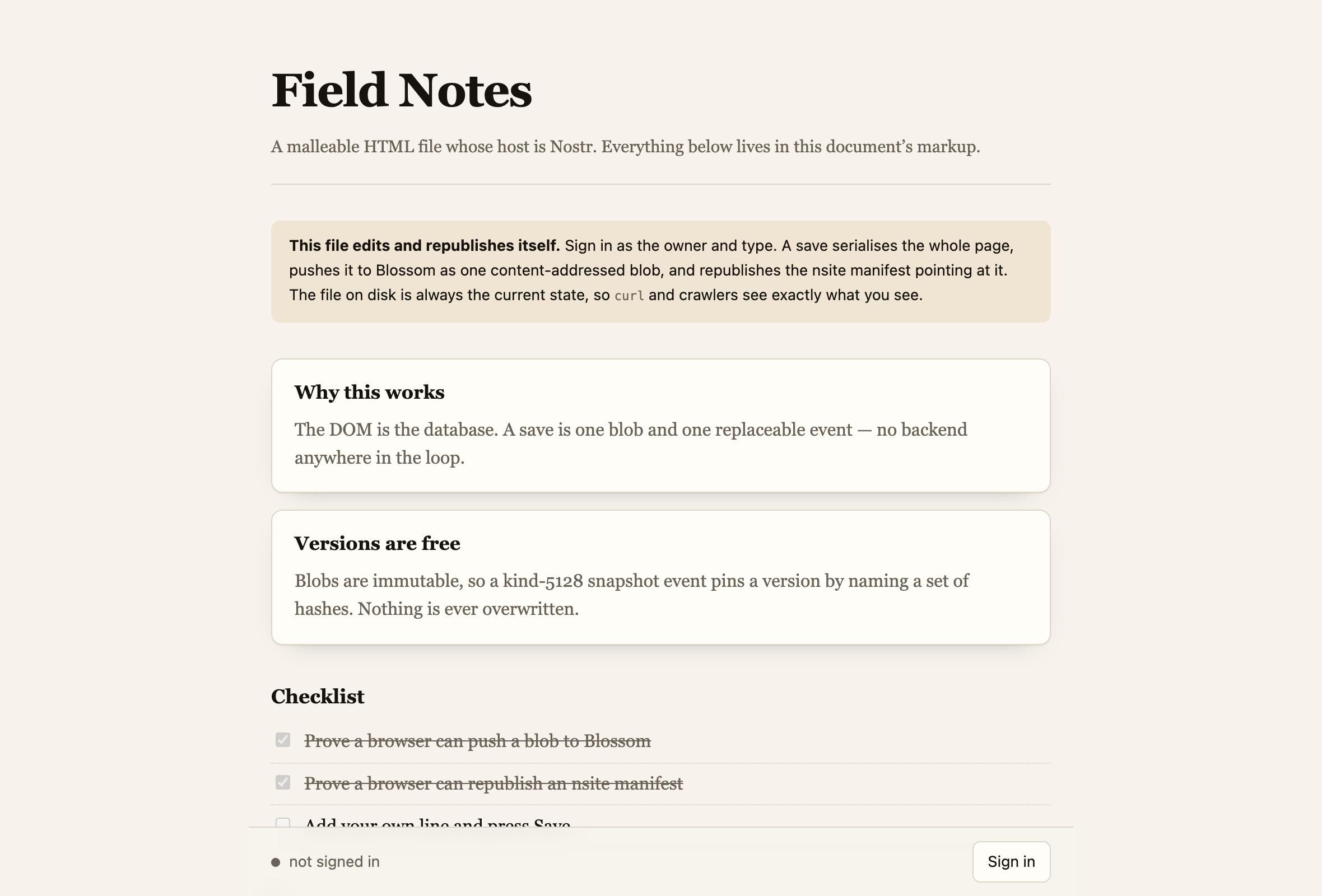
V rohu stlač Prihlásiť sa. Dnu vedú tri cesty a použi tú prvú, ktorá sa na teba vzťahuje.
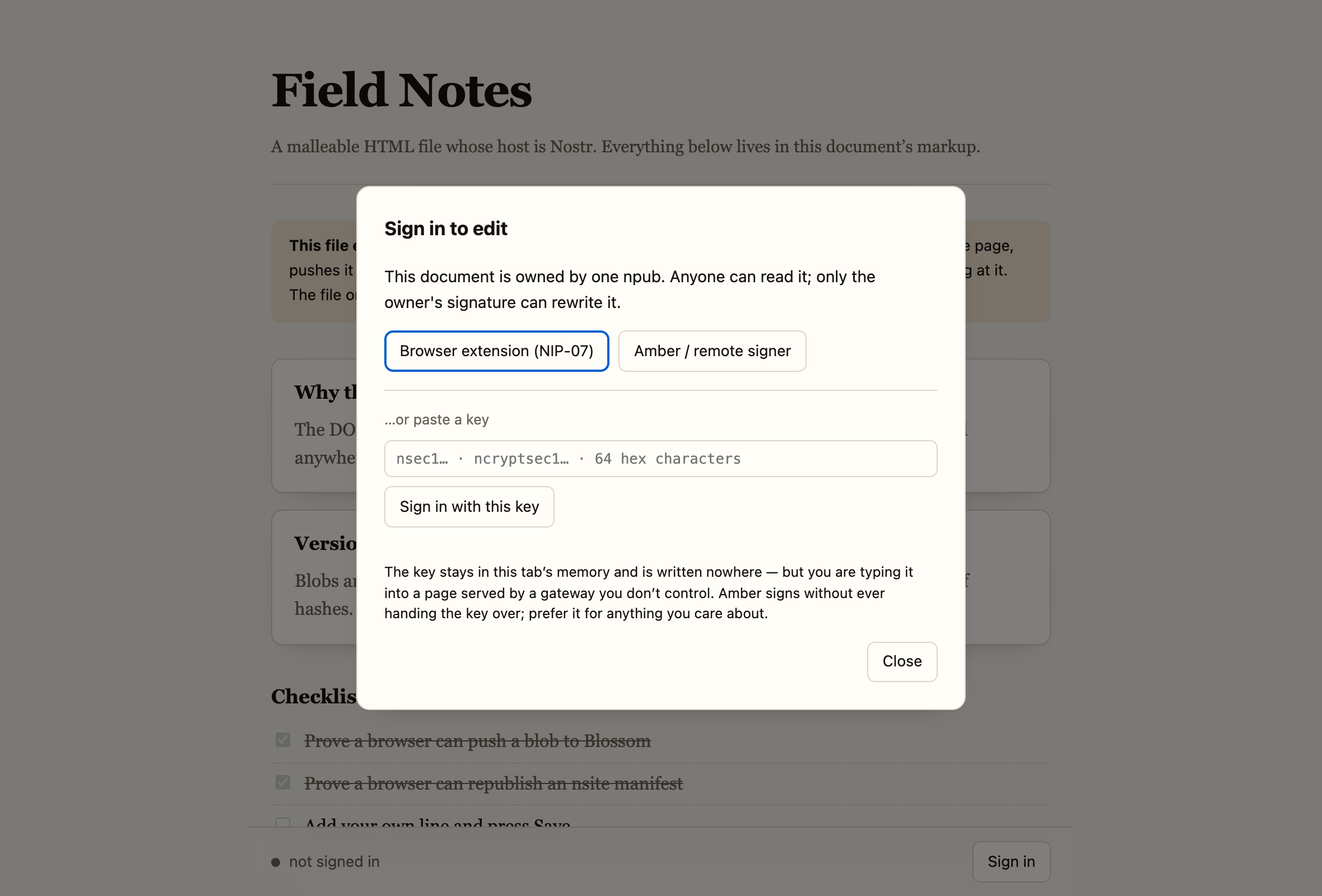
- Rozšírenie prehliadača, napríklad Alby alebo nos2x. Jedno kliknutie, nič sa nepíše.
- Amber alebo iná signer aplikácia. Stlač tlačidlo, naskenuj kód telefónom a každú zmenu potvrď tam. Kľúč sa prehliadača ani nedotkne, a preto je toto najbezpečnejšia cesta.
- Vlož kľúč. Buď
nsec, alebo zašifrovanýncryptsecaj s heslom. Zostane v karte, kým ju nezavrieš, a nikam sa neukladá.
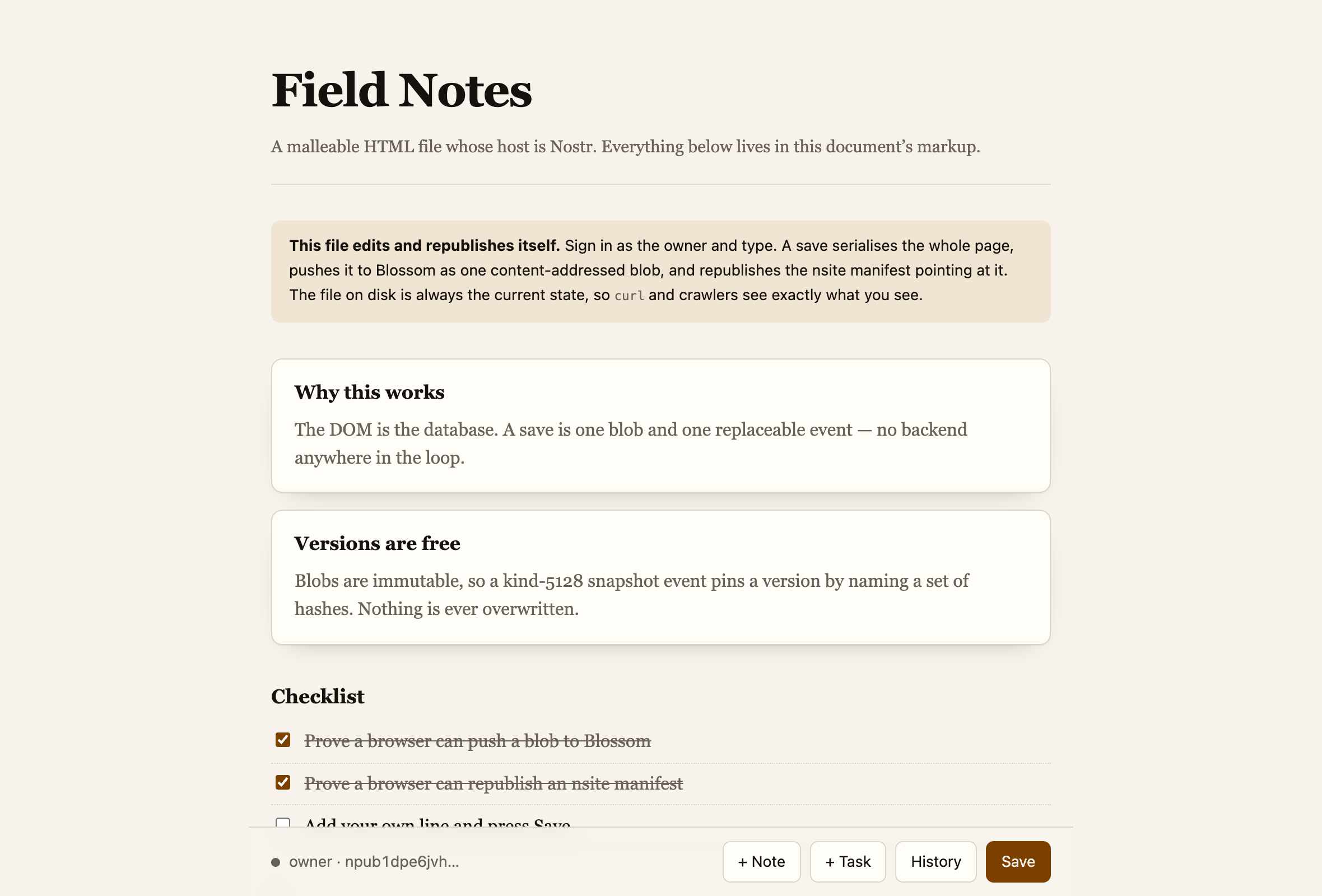
Stránku zmení len tvoj kľúč. Ktokoľvek iný sa prihlási, dostane tú istú stránku len na čítanie, akú vidí návštevník.
Upraviť obsah otvorí formulár s poľami stránky. Šablóna môže ponúknuť výber dátumu, rozbaľovací zoznam alebo číselné pole. Formátovaný text zachová odkazy, zoznamy aj zvýraznenie.
03
Zmeň text
Klikni do ľubovoľného textu a píš. Enter urobí nový odsek. Keď text označíš, objaví sa nad ním malý panel.
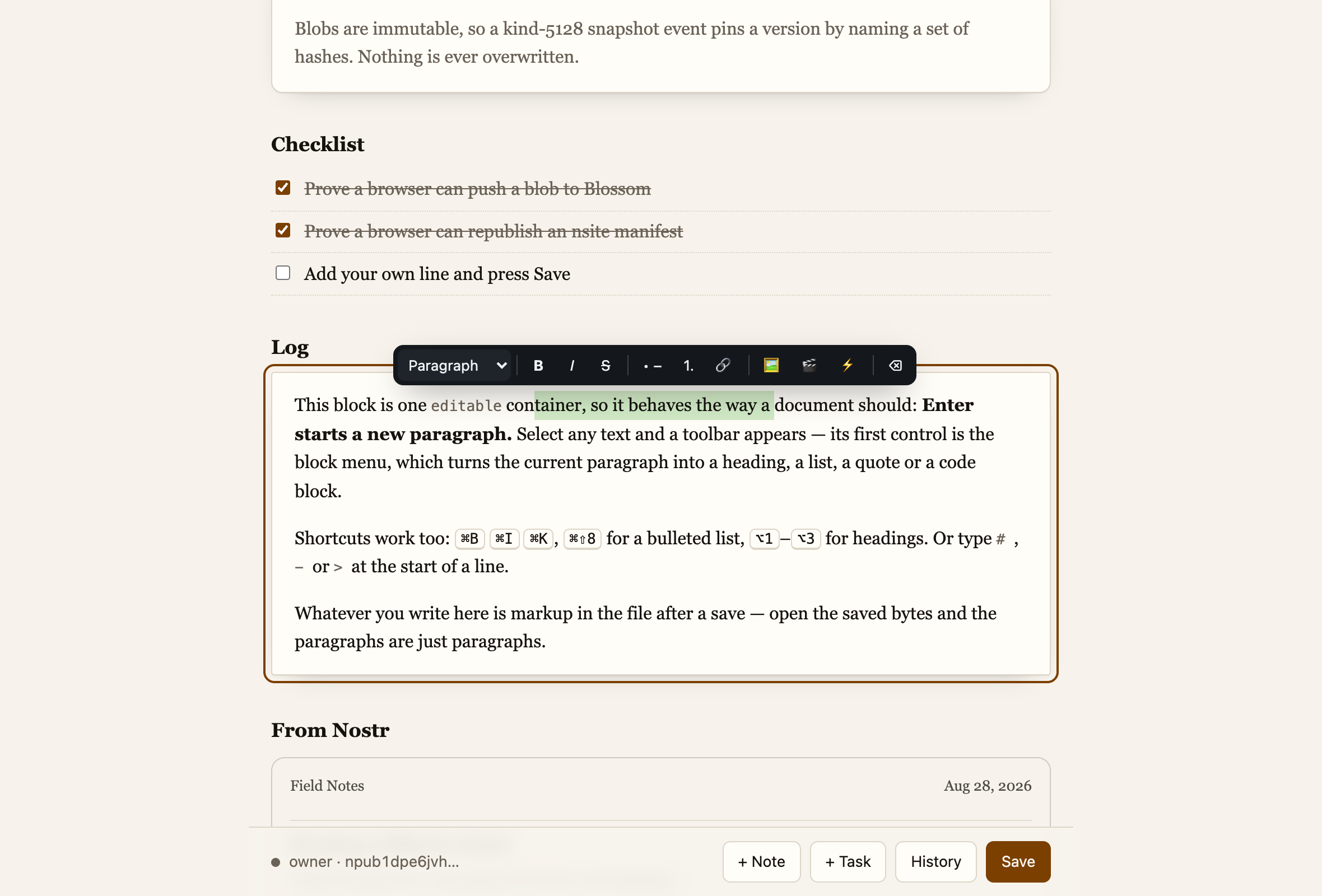
Zvyšok panela je tučné, kurzíva, prečiarknuté, odrážkový a číslovaný zoznam, tlačidlo na odkaz, tri vkladacie tlačidlá popísané nižšie a jedno na odstránenie formátovania.
| ⌘B ⌘I ⌘U | tučné, kurzíva, podčiarknuté |
| ⌘K | vytvorí odkaz alebo ho zruší |
| ⌘⇧8 | odrážkový zoznam (⌘⇧7 číslovaný, ⌘⇧9 citát) |
| ⌥1 ⌥2 ⌥3 | tri veľkosti nadpisov, ⌥0 späť na normálny text |
# - > | napíš ich na začiatok riadka a spravia to isté |
Vkladať text z textového editora je bezpečné. Formátovanie sa cestou dnu vyčistí, takže v stránke neskončia cudzie fonty.
04
Pridaj obrázok
Postav kurzor tam, kam obrázok chceš, a stlač na paneli tlačidlo obrázka.
Omylom si zmazal blok? Na paneli stlač Späť alebo použi Ctrl+Z (⌘Z na Macu). Znova zmenu zopakuje. Tieto kroky platia, kým sa neodhlásiš alebo neopustíš úpravy; História drží zverejnené verzie.
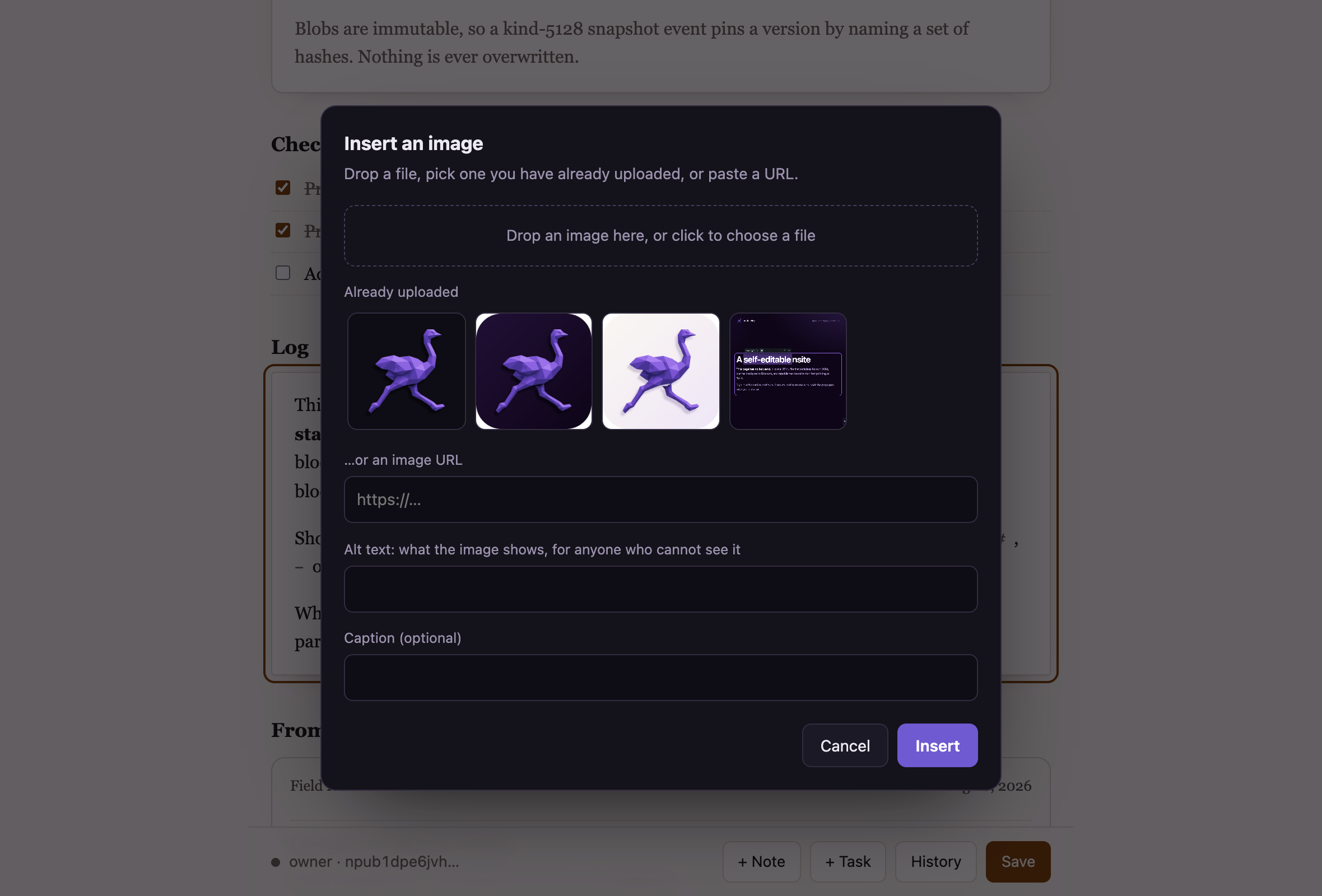
Čokoľvek nahráš, uloží sa vedľa samotnej stránky, a všetko staršie sa objaví v tej mriežke, takže ten istý obrázok už nikdy nemusíš hľadať druhýkrát.
Pred nahratím nového súboru si môžeš vybrať výrez: voľný, štvorcový, široký alebo 4:3. Prehliadač nahrá až výrez, ktorý potvrdíš. Pri animácii alebo SVG ponechaj pôvodný súbor.
Vyplň alt text. Prečíta ho čítačka obrazovky a ukáže sa aj vtedy, keď sa obrázok nenačíta. Popiska je nepovinná a objaví sa pod obrázkom.
05
Pridaj video
Tlačidlo videa hneď vedľa zoberie odkaz na YouTube alebo Vimeo, prípadne videosúbor na nahratie.
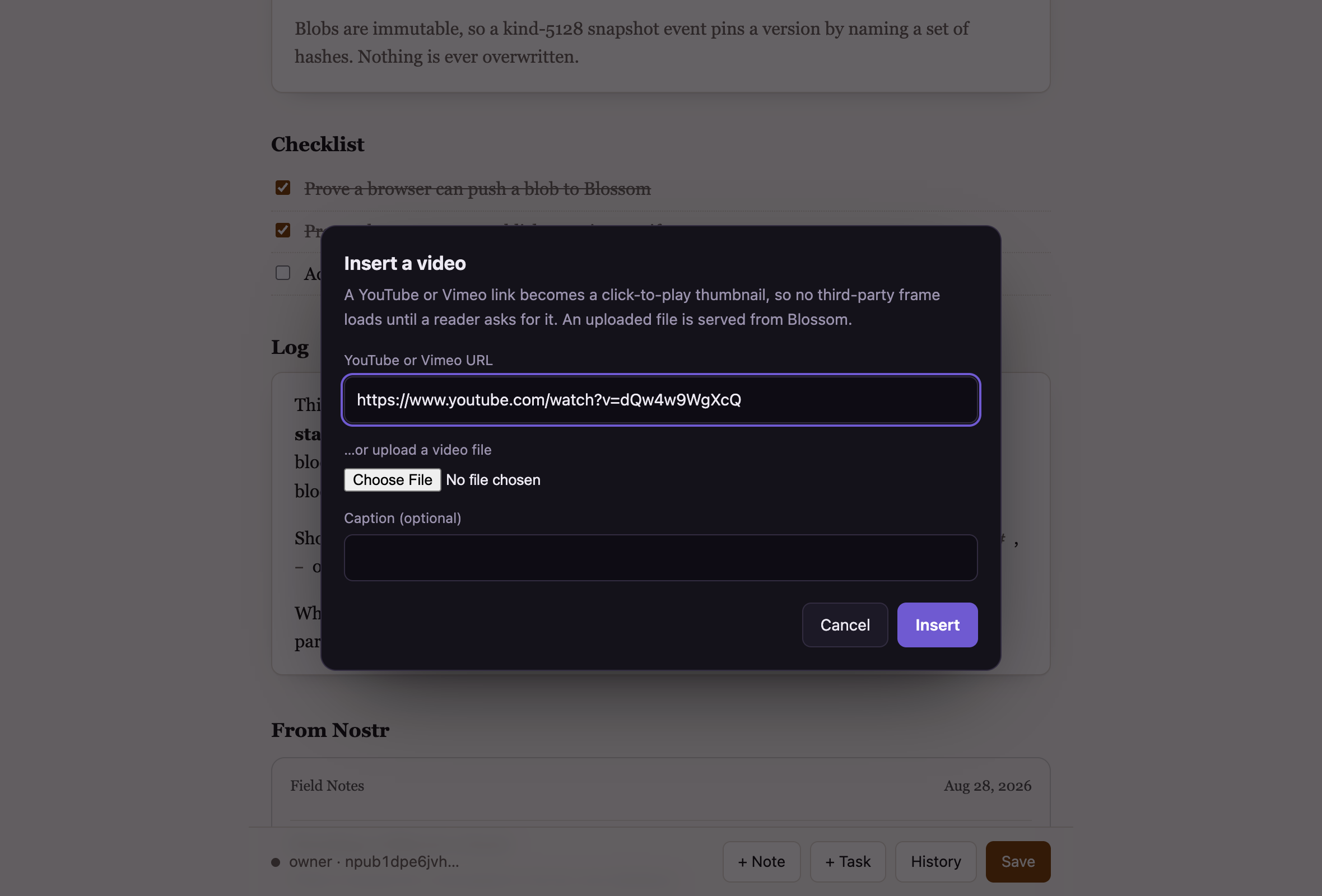
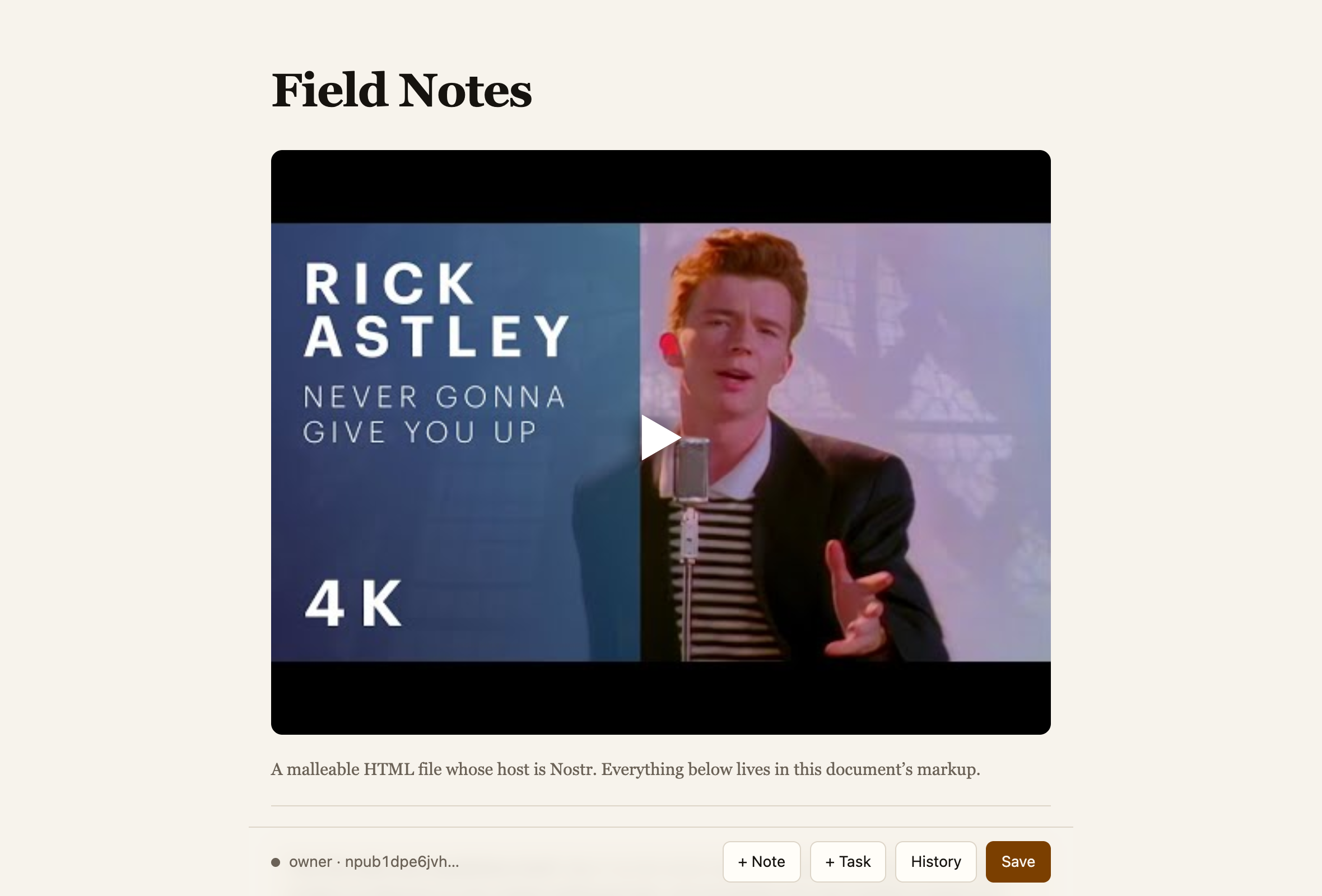
Prehrávač sa načíta, až keď niekto stlačí play. Dovtedy čitateľov YouTube nesleduje a náhľad funguje ako odkaz aj tým, čo majú vypnutý JavaScript.
06
Ukáž svoje Nostr posty
Tlačidlo s bleskom vloží do stránky feed Nostr postov. Vyber si, či chceš krátke poznámky, dlhé články alebo obrázkové posty, a od koho.
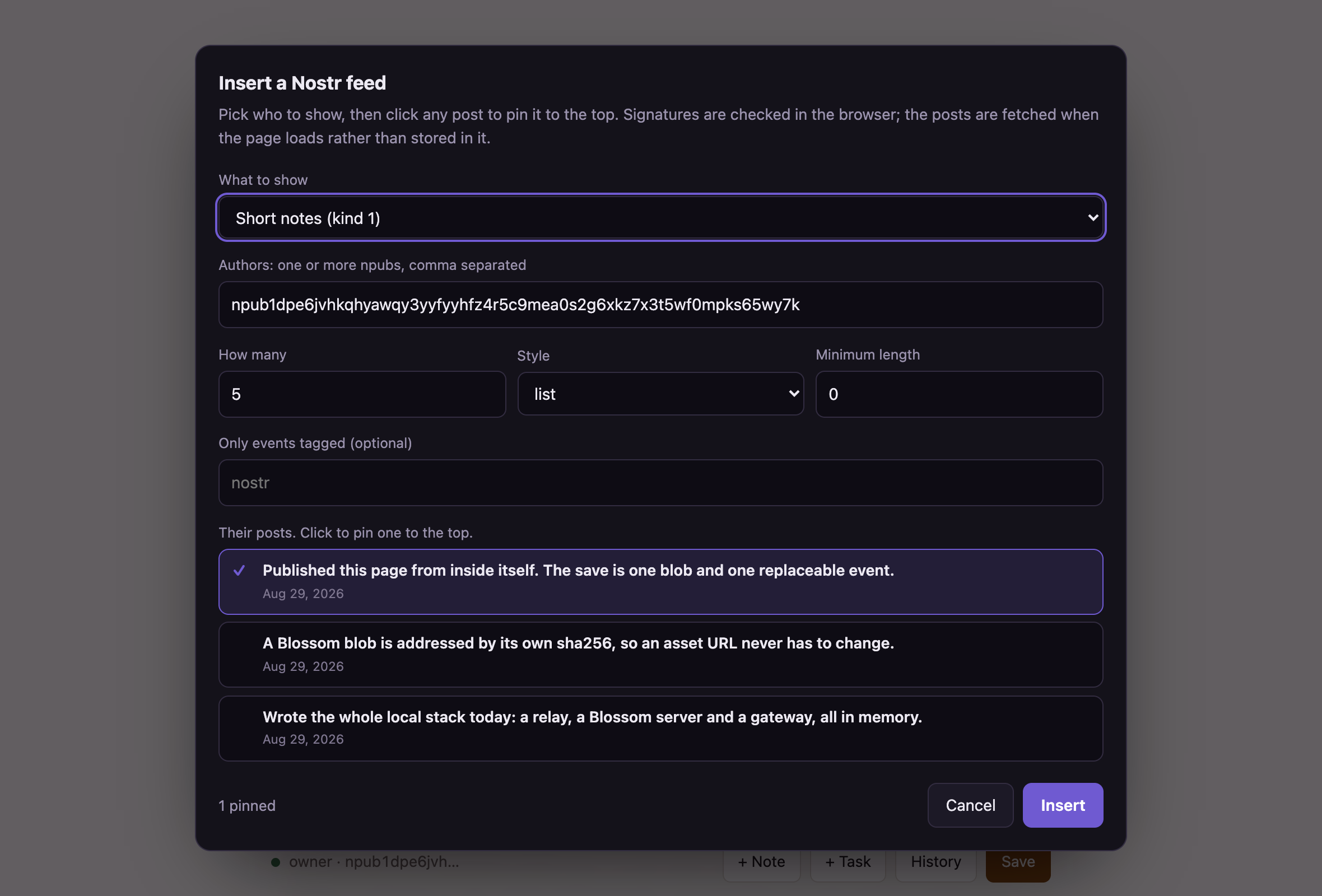
Uviesť môžeš aj viac npubov, takže stránka zvládne ukázať celú partiu. Ostatné ovládače sú počet postov, či majú byť v zozname alebo v mriežke, minimálna dĺžka na odfiltrovanie jednoriadkoviek a tag na zúženie na jednu tému.
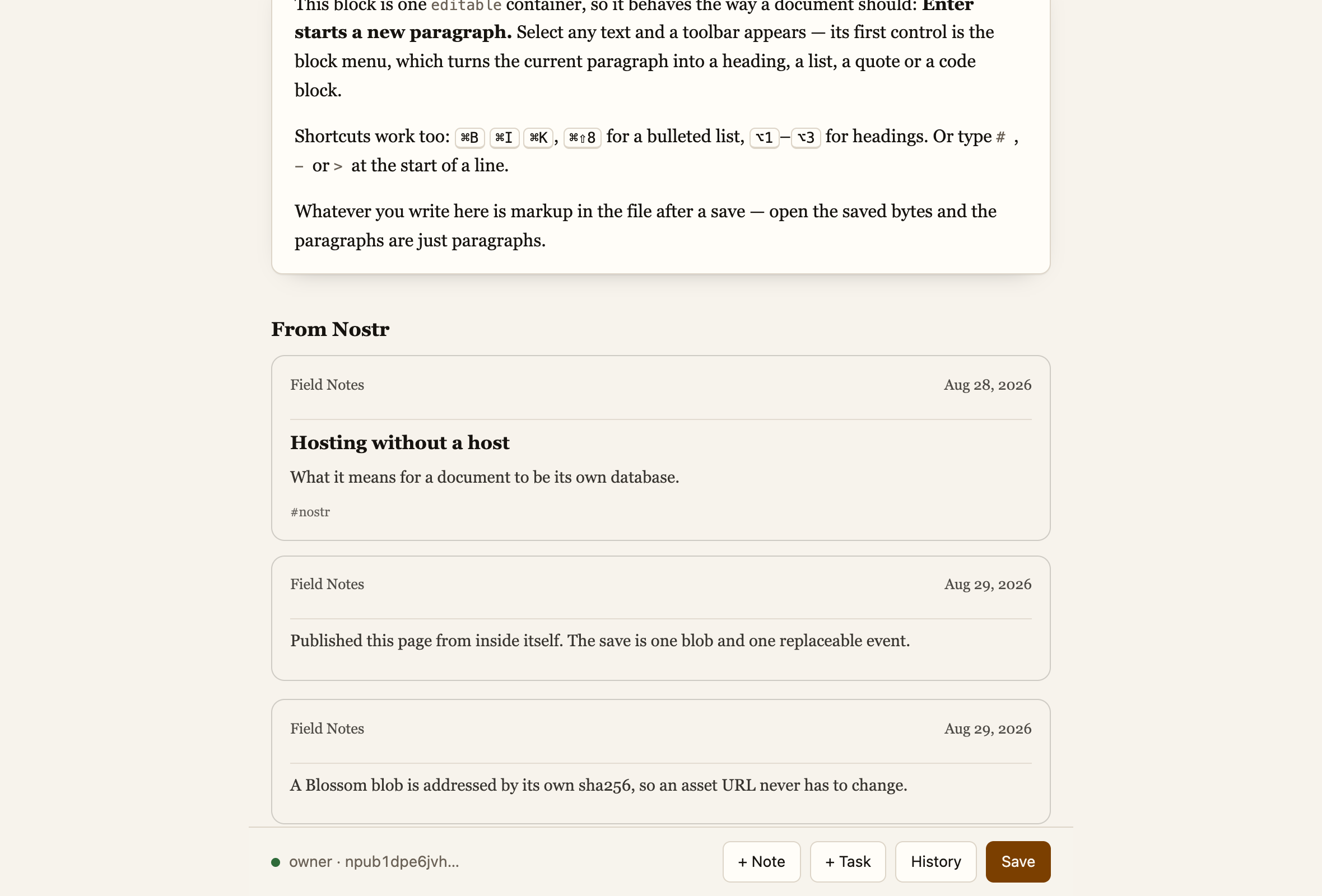
Keď neskôr niečo napíšeš, objaví sa tu samo. Stránky sa už nemusíš dotknúť.
07
Napíš post
Keď stránka vie tvoje posty ukázať, vie ich aj písať. Všetko zverejnené je vypísané a hociktorý článok sa dá upraviť rovno odtiaľto.
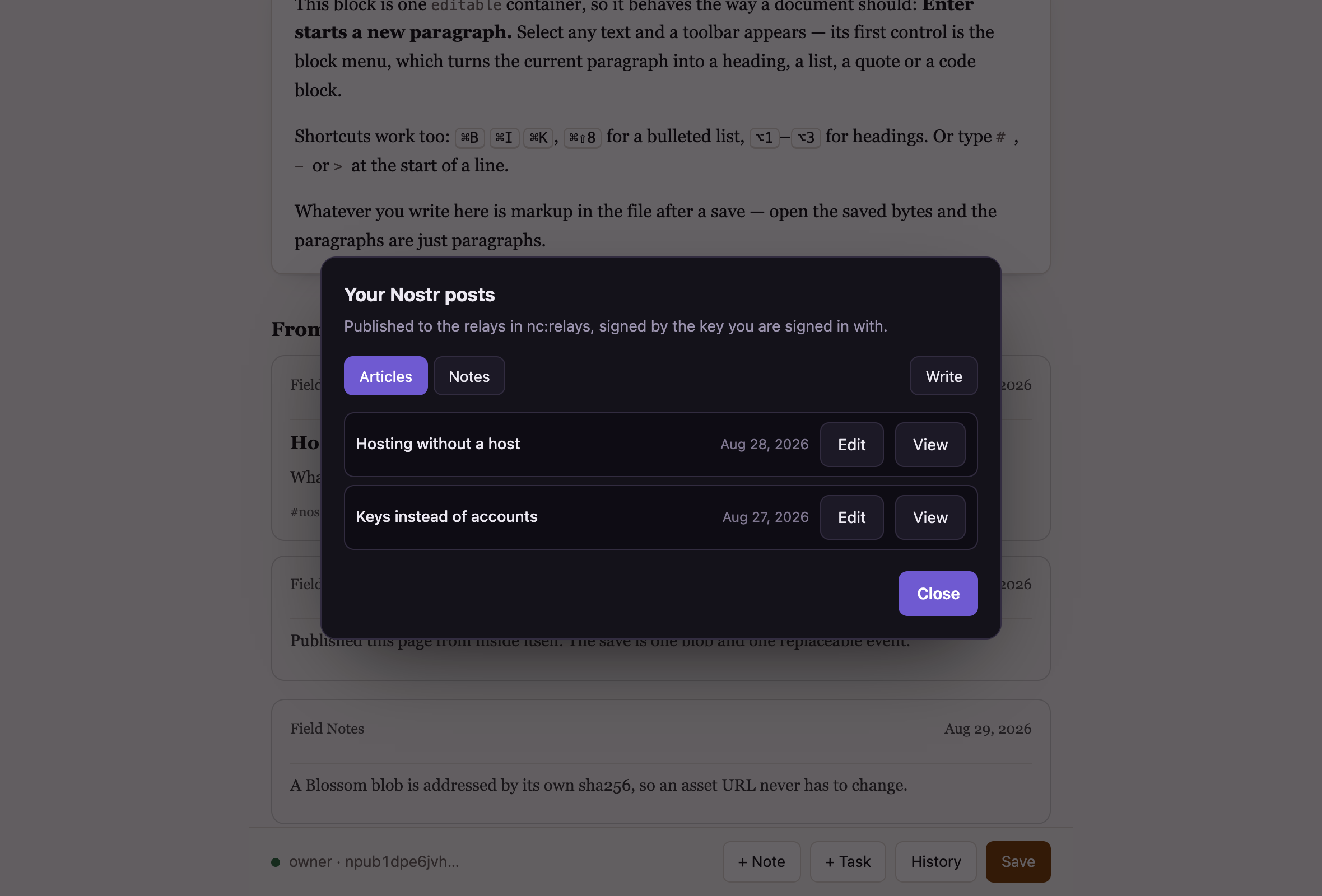
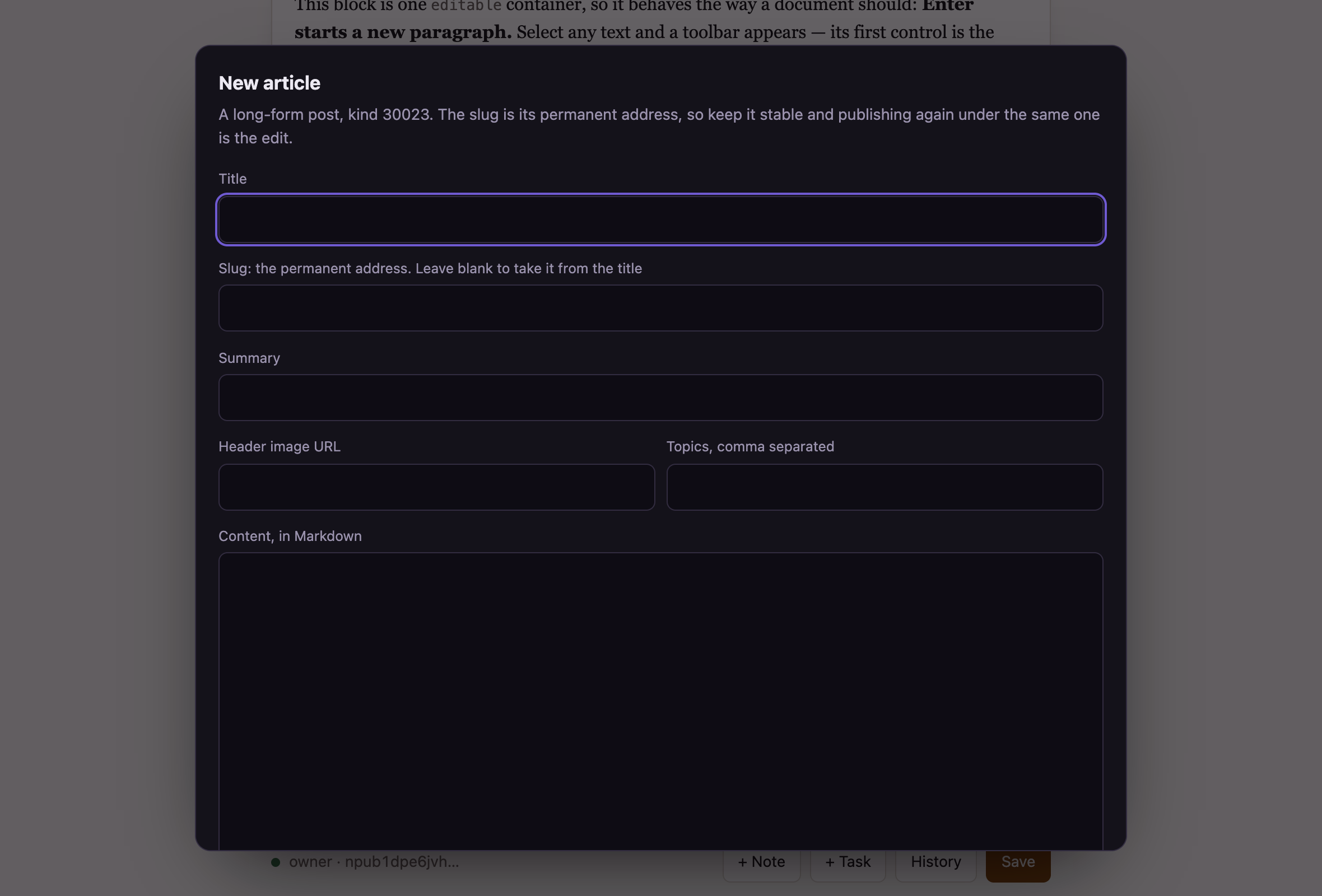
Na čom naozaj záleží, je adresa. Cez ňu sa na článok odkazuje a opätovné zverejnenie pod tou istou adresou je úprava. Oprav preklep, zverejni a každá Nostr aplikácia ukáže na tom istom odkaze opravenú verziu. Pôvodný dátum zostane.
Krátke poznámky fungujú rovnako, len s jedným rozdielom: dodatočne sa upraviť nedajú. Panel ťa na to upozorní ešte pred zverejnením.
Posty a stránky sú oddelené. Napísaním poznámky sa stránka nezmení a uložením stránky sa postom nič nestane.
08
Ulož zmeny
Stlač Uložiť alebo ⌘S. Keď je hotovo, bodka v rohu zozelenie a každý, kto od tej chvíle stránku otvorí, uvidí novú verziu.
Uloženie trvá asi sekundu. Ak sa od posledného uloženia nič nezmenilo, napíše to a neurobí nič, takže druhé stlačenie nič nepokazí.
Kto ešte číta starú verziu, dozvie sa, že existuje novšia, a stránka sa mu obnoví sama. Nikto nemusí vedieť, čo je tvrdý refresh.
Keď uloženie zlyhá, napíše prečo, nezlyhá potichu. Najčastejšie za tým je uspatá signer aplikácia: zobuď ju, potvrď a stlač Uložiť znova.
09
Vráť sa k staršej verzii
Každé uloženie sa uchová. História ich vypíše všetky.
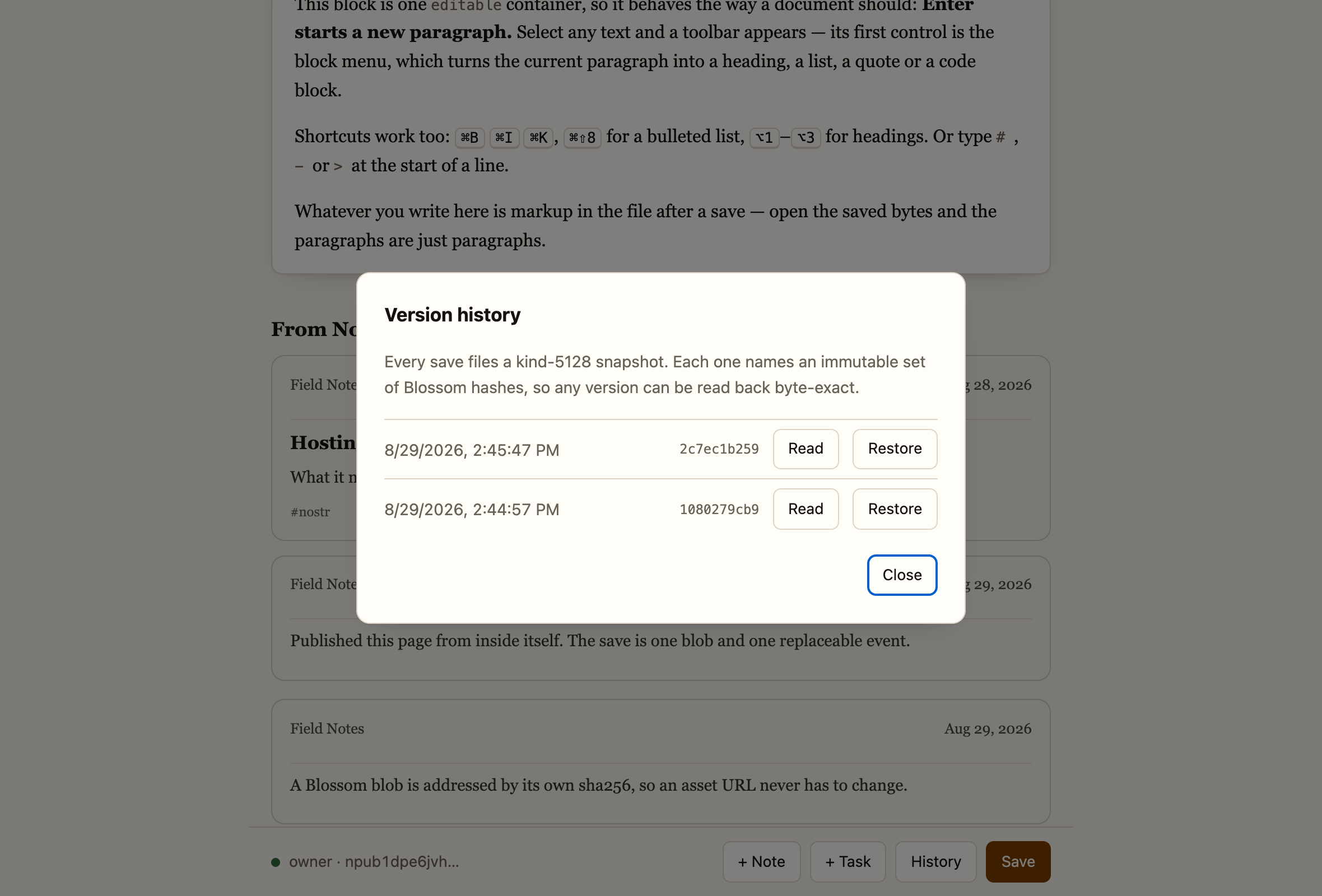
Obnovením starej verzie tú súčasnú nezahodíš. Stane sa z nej ďalší záznam v zozname, takže si to môžeš znova rozmyslieť.